
Sí: con Google Calendar puedes centralizar clases, plazos y bloques de estudio en un único lugar, sin depender de agendas de papel ni de apuntes sueltos. La recomendación inmediata es crear un calendario académico separado y aplicar time blocking desde el primer día de clases. Combinado con Google Tasks, Meet y la importación de archivos .ics, cubre casi todo lo que necesita un estudiante para no perder una fecha importante.
En resumen:
- Crear un calendario académico separado en Google Calendar ayuda a diferenciar claramente las clases de otros compromisos personales, evitando confusiones visuales y de acuerdo con zonas horarias distintas.
- Es recomendable ingresar los horarios de clases como eventos recurrentes, bloqueando 15 a 20 minutos para desplazamientos y reservando espacios específicos para comidas y bloques de repaso.
- Mantener pocos calendarios visibles —como clases, estudio y vida personal— facilita la organización y reduce la fatiga visual, permitiendo un enfoque más claro en las prioridades diarias.
- La importación de fechas clave mediante archivos .ics, o conversores automáticos, ahorra horas de trabajo y facilita las actualizaciones cuando cambian las fechas de exámenes o entregas.
- Sincronizar e integrar Google Tasks, Keep y Meet en el calendario crea un sistema completo que ayuda a recordar tareas, notas y enlaces de videollamadas, centralizando toda la planificación en un solo lugar.
Tabla de contenidos
- Configurar Google Calendar para estudiar: crear calendarios y ajustar vistas
- Cómo volcar tu horario de clases y eventos recurrentes
- Organizar la semana: colores, pocos calendarios y bloques de estudio
- Sincronizar e importar: .ics, calendarios del centro y trabajo en grupo
- Google Tasks, Keep y Meet: las tres integraciones que evitan que se te olvide algo
- Automatización real: de sílabo a calendario sin escribir cada fecha a mano
- Por qué separar calendarios y bloquear tiempo de verdad funciona
- La forma más rápida de pasar del sílabo al calendario
- Fuentes
- Preguntas frecuentes
Configurar Google Calendar para estudiar: crear calendarios y ajustar vistas
Lo primero es separar la vida académica del resto. Para hacerlo, entra en «Otros calendarios», pulsa el símbolo «+» y selecciona crear nuevo calendario. Este paso, indicado en el propio centro de ayuda de Google, evita que tus clases se mezclen visualmente con cumpleaños, citas médicas o planes personales.
Antes de meter una sola clase, conviene revisar tres ajustes:
- Zona horaria correcta, especialmente si haces intercambio o llevas asignaturas en línea con horarios de otro país.
- Notificaciones activadas tanto en el navegador como en la aplicación móvil, para no depender de estar mirando la pantalla.
- Compatibilidad del navegador, ya que algunas funciones (como arrastrar eventos entre días) fallan en versiones antiguas de Safari o navegadores poco actualizados.
Para moverte con soltura, la vista semanal es la más útil durante el curso, mientras que la vista diaria ayuda en semanas de exámenes. Un truco que ahorra minutos cada día: haz clic directamente sobre una franja horaria vacía en lugar de abrir el formulario completo; Calendar crea el evento al instante y solo falta ajustar el título.
Cómo volcar tu horario de clases y eventos recurrentes
Meter el horario entero a mano parece tedioso, pero hecho bien solo se hace una vez por semestre. El proceso lógico es este:
- Crea cada clase como evento recurrente. Escribe el nombre de la asignatura, marca la repetición semanal (por ejemplo, «cada lunes y miércoles») y añade el aula o el enlace de Meet si la clase es virtual.
- Suma los desplazamientos. Si tienes que cambiar de edificio o de campus, bloquea 15 o 20 minutos antes de la siguiente clase; evita que el calendario te muestre huecos que en realidad no existen.
- Reserva las comidas. Un bloque fijo de comida entre clases previene que acabes comiendo de pie o saltándotela por una reunión de grupo.
- Crea bloques de repaso ligados a cada asignatura, con un recordatorio automático dos o tres días antes de cada entrega importante.
Este orden garantiza que el calendario refleje tu semana real, no una versión idealizada de ella.
Organizar la semana: colores, pocos calendarios y bloques de estudio
Un calendario lleno de colores aleatorios cansa la vista y complica decidir qué hacer primero. La práctica recomendada es mantener pocos calendarios visibles a la vez, como los dedicados a clases, estudio y personal, para facilitar la lectura semanal.
El time blocking funciona porque convierte una lista de tareas abstractas en compromisos con hora de inicio y fin. Algunas reglas básicas hacen que el sistema no se derrumbe a la tercera semana:
- Cada bloque debe tener un objetivo concreto («repasar capítulo 4 de estadística», no «estudiar»).
- La duración ideal suele ser un periodo que permite concentración sin agotamiento, con pausas visibles entre bloques.
- Los bloques de descanso y ocio también van en el calendario, no solo las obligaciones.
Estudiantes universitarios en Estados Unidos ya usan Calendar de esta manera integral, bloqueando desde clases hasta comidas y tiempo libre para reducir la fatiga mental que provoca ver una agenda sobrecargada.
La revisión semanal es el paso que casi todos se saltan y el que marca la diferencia. Dedica diez minutos el domingo por la noche a mover bloques que no encajaron, eliminar los que ya no aplican y anticipar la carga de la semana entrante.
Consejo profesional: si un bloque de estudio se queda vacío tres veces seguidas, no lo repitas igual la cuarta semana. Cambia la hora, no la intención: probablemente el problema es el horario, no tu disciplina.
Sincronizar e importar: .ics, calendarios del centro y trabajo en grupo
Casi ningún estudiante empieza desde cero: la universidad o el instituto suele publicar un calendario académico oficial, y los compañeros de proyecto necesitan ver tu disponibilidad sin llamarte por teléfono.
Puedes traer el calendario institucional de dos formas: suscribiéndote directamente si la institución publica un enlace, o importando un archivo .ics descargado desde la plataforma del centro. Google Calendar es accesible tanto en la web como en las aplicaciones móviles de Android e iOS, y los cambios que hagas se sincronizan en la nube en tiempo real, así que lo que ajustes en el portátil aparece de inmediato en el teléfono.
Para el trabajo en grupo, compartir calendarios resuelve la mayoría de los cruces de horario:
- Comparte solo el calendario académico, no el personal, para mantener cierta privacidad.
- Elige el permiso adecuado: «ver los detalles de los eventos» suele bastar para compañeros de clase; reserva «hacer cambios» solo para proyectos donde de verdad coeditáis.
- Al crear una reunión de grupo, usa la vista de disponibilidad de invitados antes de fijar la hora, así evitas el ida y vuelta de mensajes buscando un hueco común.
Google Tasks, Keep y Meet: las tres integraciones que evitan que se te olvide algo
Un calendario lleno de clases no sirve de mucho si las tareas sueltas viven en otro sitio. Google Tasks se integra directamente en Calendar, así que puedes crear tareas con subtareas y fecha límite sin salir de la vista semanal, y verlas junto a tus clases en lugar de en una app aparte.
Para que el sistema funcione sin fricción, conviene ajustar tres cosas:
- Añade el enlace de Drive o las notas de Keep directamente en la descripción del evento, así el material de estudio está a un clic de distancia cuando llega el bloque.
- Configura las notificaciones móviles con al menos dos avisos por evento importante: uno el día anterior y otro treinta minutos antes.
- Revisa que los eventos con videollamada incluyan el enlace de Meet generado automáticamente, para no buscar el enlace en el correo a última hora.
Estas tres piezas (Tasks para pendientes, Keep para notas y Meet para clases virtuales) convierten el calendario en el punto único de partida del día, en vez de uno más entre cinco pestañas abiertas.
Automatización real: de sílabo a calendario sin escribir cada fecha a mano
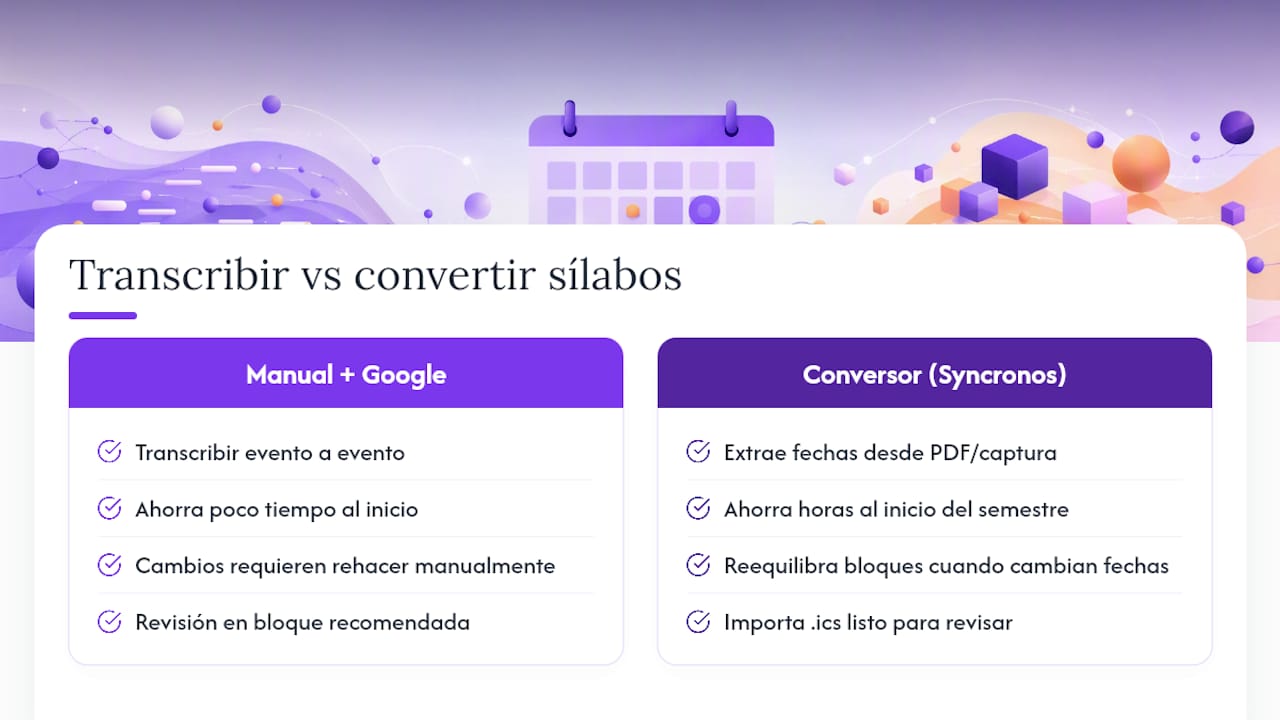
El paso que más tiempo consume es transcribir manualmente cada fecha de entrega desde el sílabo. Existen conversores que toman un PDF o una captura de la plataforma del curso y generan un archivo .ics con todas las fechas clave listo para importar, lo que ahorra horas al inicio de cada semestre frente a copiar evento por evento.
El verdadero cuello de botella no es tener el calendario, es mantenerlo actualizado cuando el profesor cambia la fecha del examen a mitad de curso. Ese reajuste manual, multiplicado por cinco asignaturas, es lo que agota a la mayoría de estudiantes.
Después de importar un .ics derivado de un sílabo, conviene hacer una revisión en bloque: asignar tiempo de estudio real a cada fecha y priorizar según el peso de la evaluación, en lugar de confiar ciegamente en lo importado.
Aquí es donde herramientas como el conversor de sílabo a calendario de Syncronos marcan la diferencia frente a Google Calendar solo: automatizan la extracción de fechas y, cuando una entrega cambia, reequilibran los bloques de estudio afectados sin que tengas que rehacer la semana a mano.
Por qué separar calendarios y bloquear tiempo de verdad funciona
La carga mental de un semestre no baja porque tengas más apps, baja porque dejas de retener fechas en la cabeza. Separar el calendario académico del personal reduce ese ruido porque cada vistazo responde una sola pregunta: ¿qué toca ahora?
Compartir solo el calendario de clases, y no el personal, también te da control real sobre quién ve qué. Prueba el sistema completo (calendarios separados, colores, bloques con objetivo) durante una semana antes de juzgarlo. La primera semana se dedica a ajustar duraciones; la segunda ya debería sentirse mucho más ligera.
— Syncronos
La forma más rápida de pasar del sílabo al calendario
Syncronos existe para el momento exacto en que Google Calendar se queda corto: cuando tienes cinco sílabos distintos, cada uno con su propio formato, y ni ganas ni tiempo de transcribir fecha por fecha.
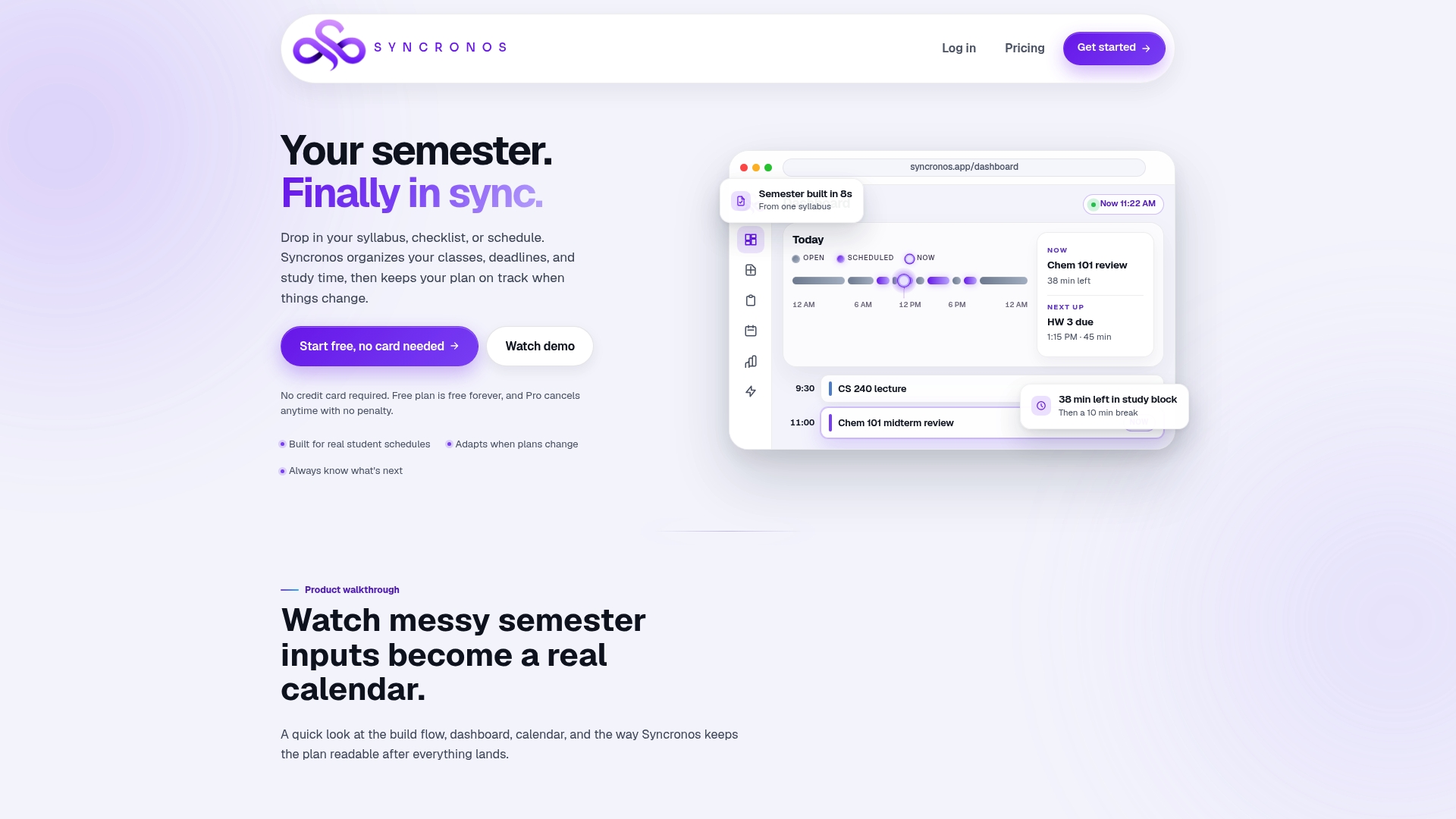
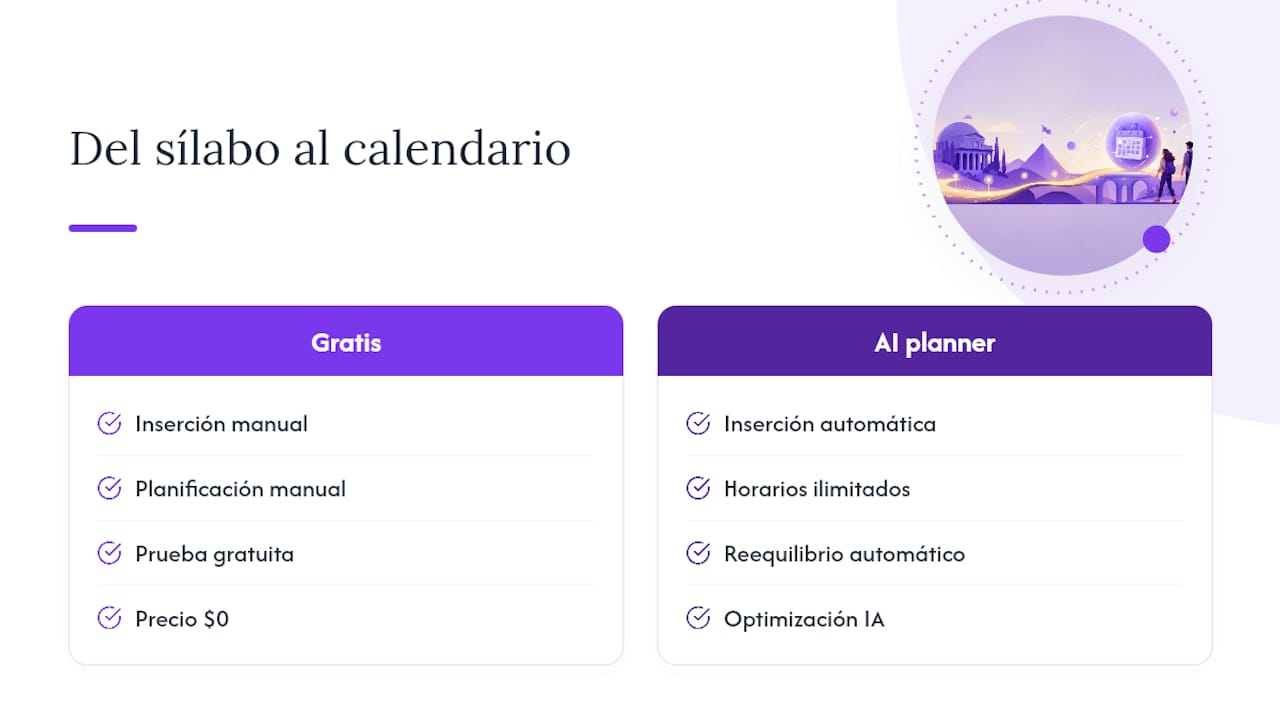
La plataforma automatiza la extracción de tareas y fechas clave desde sílabos, listas de comprobación o capturas de plataformas educativas, y coloca esas clases, tareas y bloques de estudio directamente en un calendario. Cuando una fecha cambia, el sistema reequilibra automáticamente los bloques de estudio afectados, evitando rehacer la semana a mano evento por evento. La versión gratuita permite planificar de forma manual; el plan AI planner añade generación automática ilimitada de horarios por 8,99 $ al mes o 55,99 $ al año, con optimización de carga impulsada por IA.
Si este semestre empieza con cinco sílabos en PDF y ninguna gana de transcribirlos, el planificador con IA de Syncronos hace ese trabajo por ti en minutos. Puedes probarlo gratis y decidir después si el plan de pago te ahorra suficiente tiempo como para justificarlo.
Fuentes
Para resolver dudas puntuales, el centro de ayuda oficial de Google Calendar cubre desde la creación de calendarios hasta el acceso desde distintos dispositivos. Las guías prácticas de productividad profundizan en time blocking, y los conversores de sílabo a .ics como Modo Cheto sirven para automatizar la primera carga de fechas.
- Crear, ver y eliminar un calendario - Ayuda de Google Calendar
- Google Calendar ya no es solo para tareas: así lo están utilizando los estudiantes en Estados Unidos - GESTIÓN
- Cómo usar Google Calendar paso a paso (y organizar tu tiempo de verdad) - Guías Productividad
Preguntas frecuentes
¿Cómo hacer un calendario escolar en Google Calendar?
Entra en «Otros calendarios», pulsa «+» y elige crear nuevo calendario. Dale un nombre claro como «Clases» o «Universidad» y actívalo como capa separada de tu calendario personal para diferenciar visualmente cada tipo de compromiso.
¿Es Google Calendar gratuito?
Sí, Google Calendar es gratuito y está disponible tanto en la web como en aplicaciones móviles para Android e iOS, con sincronización automática entre dispositivos. Algunas funciones avanzadas, como las páginas de reserva de citas, requieren una cuenta de Google Workspace.
¿Cómo puedo generar un calendario escolar automáticamente?
Puedes convertir el sílabo de cada asignatura en un archivo .ics usando un conversor específico y luego importarlo a Calendar, en vez de escribir cada fecha a mano. Herramientas como Syncronos van un paso más allá: además de generar el calendario, reajustan los bloques de estudio cuando una fecha cambia a mitad de curso.
¿Cómo puedo sincronizar mi calendario escolar con Google Calendar?
Si tu centro publica un enlace de suscripción, añádelo directamente desde «Otros calendarios». Si en cambio te dan un archivo, impórtalo como .ics siguiendo el proceso estándar de importación y revisa después que las fechas y las zonas horarias coincidan con tu horario real.
¿Cuántos calendarios debería tener activos a la vez?
La práctica recomendada es mantener entre dos y cuatro calendarios visibles, por ejemplo clases, estudio y personal, para evitar sobrecarga visual al revisar la semana. Añadir más capas de las necesarias suele complicar la lectura rápida en lugar de ayudarla.