

Importar un archivo .ics coloca esos eventos en tu calendario como una copia fija: si el organizador cambia una fecha después, tu copia no lo sabrá. Si tienes el archivo descargado, ábrelo o súbelo desde un ordenador a Google Calendar, Outlook o Apple Calendar. Si solo tienes el móvil, envíatelo por correo o espera a estar frente a una computadora, porque algunas plataformas bloquean esta función en la app.
En resumen:
- La importación de archivos .ics crea una copia fija y no se actualiza automáticamente, por lo que es recomendable usar suscripciones para eventos en constante cambio.
- Google Calendar solo permite importar archivos .ics desde la versión de escritorio y no en la app móvil, siendo necesario acceder desde un navegador en la computadora.
- En Outlook, se puede cargar un archivo .ics para crear una copia fija o suscribirse a una URL para sincronización automática cada 12 o 24 horas, según la plataforma.
- En Apple Calendar y dispositivos iOS, la importación se realiza desde la app Calendario o tocando directamente el archivo .ics en Mail o Archivos, con asignación manual de múltiples calendarios en macOS.
- Para evitar errores, siempre se debe verificar que el archivo .ics no esté corrupto, descomprimir ZIP antes de importar, y asegurarse de usar la cuenta y calendario correctos.
Tabla de contenidos
- Cómo importar un archivo .ics a Google Calendar y qué hacer si sólo tienes el móvil
- Cómo importar o suscribirte a un calendario en Outlook.com
- Cómo importar un .ics en la aplicación de escritorio de Outlook
- Cómo importar un .ics en Apple Calendar y en iPhone o iPad
- Importar frente a suscribirse: cuándo usar cada opción
- Errores comunes al importar un .ics y cómo resolverlos
- Cuándo conviene automatizar en vez de importar cada .ics a mano
- Por qué la importación manual sigue teniendo un límite real
- Fuentes
- Preguntas frecuentes
Cómo importar un archivo .ics a Google Calendar y qué hacer si sólo tienes el móvil
Google Calendar solo permite importar archivos .ics desde la versión de escritorio; la aplicación móvil no incluye esa opción en ningún caso, según la documentación oficial de Google. El proceso completo es corto:
- Entra en calendar.google.com desde un navegador.
- Abre Configuración (el icono del engranaje) y elige Importar y exportar.
- Pulsa Seleccionar archivo desde tu ordenador y busca el .ics.
- Elige el calendario destino en el menú desplegable.
- Pulsa Importar.
Esa importación crea una instantánea: los eventos entran una vez y no vuelven a actualizarse. Si necesitas que se actualicen solos, usa la opción Desde URL, pensada para suscripciones en vivo, no para archivos sueltos.
Si el archivo llegó dentro de un ZIP, descomprímelo antes: Google no acepta el ZIP directamente y hay que importar cada .ics por separado, tal y como advierte un hilo de soporte de Google. Si solo tienes el móvil, envíate el .ics por correo y ábrelo más tarde en un ordenador, o pide a quien te lo compartió que te dé también un enlace de suscripción.
Consejo profesional: guarda el .ics en una carpeta que reconozcas fácilmente antes de importarlo; si el archivo se abre primero como texto sin sentido, es señal de que el navegador lo está intentando previsualizar en vez de descargarlo.
Cómo importar o suscribirte a un calendario en Outlook.com
Outlook en la web ofrece dos caminos distintos según lo que busques. Cargar un archivo .ics deja una copia fija; suscribirte a una URL iCal mantiene el calendario sincronizado automáticamente cada 12 o 24 horas, según la plataforma, de acuerdo con Microsoft.
Para cargar un archivo .ics:
- Inicia sesión en Outlook.com y abre Calendario.
- Pulsa Agregar calendario y luego Cargar desde archivo.
- Selecciona Examinar, elige el .ics y confirma.
- Escoge el calendario destino donde quieres que aparezcan los eventos.
- Pulsa Importar.
Si no ves la opción Agregar calendario, revisa que hayas iniciado sesión con la cuenta correcta: algunas cuentas corporativas restringen esta función según los permisos del administrador. Cuando el organizador ofrezca una URL en lugar de un archivo, usa Suscribirse desde web en ese mismo menú: es la vía recomendada cuando la importación por carga no está disponible.
Cómo importar un .ics en la aplicación de escritorio de Outlook
La aplicación de escritorio usa un asistente distinto al de la web, aunque llega al mismo resultado. Sigue estos pasos:
- Ve a Archivo > Abrir y exportar > Importar o exportar.
- Selecciona Importar un archivo de iCalendar (.ics), según indica el soporte de Microsoft.
- Busca el archivo y ábrelo.
- Elige Abrir como nuevo para crear un calendario aparte, o impórtalo directo a uno existente.
Si el archivo .ics ya está asociado a Outlook en tu sistema, un simple doble clic sobre el archivo abre el mismo asistente sin pasar por los menús. Cuando los eventos terminan en el calendario equivocado, puedes arrastrarlos entre calendarios desde la vista de agenda, o eliminarlos y repetir la importación eligiendo el destino correcto desde el principio.
Consejo profesional: si vas a importar el mismo .ics varias veces mientras pruebas destinos, créalo primero como calendario nuevo. Así evitas duplicar eventos en tu calendario principal.
Cómo importar un .ics en Apple Calendar y en iPhone o iPad
En macOS, la app Calendario tiene su propio flujo de importación:
- Abre Calendario y ve a Archivo > Importar.
- Selecciona el archivo .ics.
- Elige el calendario destino cuando el sistema lo solicite.
- Confirma la importación.
En iPhone o iPad no existe un menú de importación como tal. En su lugar, toca el archivo .ics directamente desde Mail o desde la app Archivos y selecciona Añadir al calendario, un flujo que confirma la guía de IONOS sobre archivos ICS. El sistema pide confirmación antes de agregar los eventos.
Si el .ics contiene varios calendarios dentro de un mismo archivo, macOS suele preguntarte a qué calendario asignar cada bloque de eventos, y esa correspondencia normalmente hay que decidirla a mano. Una vez importados, revisa en tu iPhone o iPad que los eventos aparezcan: si usas iCloud, la sincronización entre dispositivos suele tardar unos minutos en completarse.
Importar frente a suscribirse: cuándo usar cada opción
La diferencia no es cosmética: importar copia los eventos una sola vez, mientras que suscribirse conecta tu calendario a un feed que se sigue actualizando. Esa distinción determina qué método conviene según el tipo de evento.
- Importar funciona bien para eventos fijos que no van a cambiar: una boda, un vuelo reservado, una cita puntual.
- Suscribirse es la opción correcta para calendarios que se modifican con frecuencia, como un horario de clases o una cartelera de partidos, según recomienda Microsoft.
Un feed de suscripción se actualiza automáticamente cada 12 o 24 horas dependiendo de la plataforma. Ese margen de tiempo explica por qué un cambio de última hora en un horario suscrito puede tardar en reflejarse, algo que sorprende a quienes esperan sincronización instantánea.
Hay otra diferencia práctica que se pasa por alto: los eventos suscritos suelen ser de solo lectura, así que no puedes editarlos directamente desde tu calendario. Los eventos importados, en cambio, se comportan como cualquier evento propio y admiten cambios de horario, notas o recordatorios sin restricción.
Errores comunes al importar un .ics y cómo resolverlos
La mayoría de fallos al importar tienen una causa identificable y una solución rápida.
- Confirma que el archivo termine en
.ics; si al abrirlo en un editor de texto no vesBEGIN:VCALENDARyVERSION:2.0al inicio, el archivo está corrupto o mal formado, según indica Google. - Si descargaste un ZIP, descomprímelo primero y luego importa cada .ics por separado; los calendarios no aceptan ZIPs directamente.
- Verifica que estás importando en la cuenta y el calendario correctos antes de pulsar importar, sobre todo si manejas varias cuentas de Google o Microsoft.
- Si la importación falla en el móvil, pásate al escritorio: varias plataformas simplemente no ofrecen esa función fuera del navegador.
- Revisa la zona horaria de los eventos importados y busca duplicados si repetiste la importación más de una vez sin darte cuenta.
Consejo profesional: antes de reportar un archivo como "roto", ábrelo con el Bloc de notas o TextEdit. La mayoría de los .ics dañados tienen un salto de línea mal colocado que se detecta a simple vista.
Cuándo conviene automatizar en vez de importar cada .ics a mano
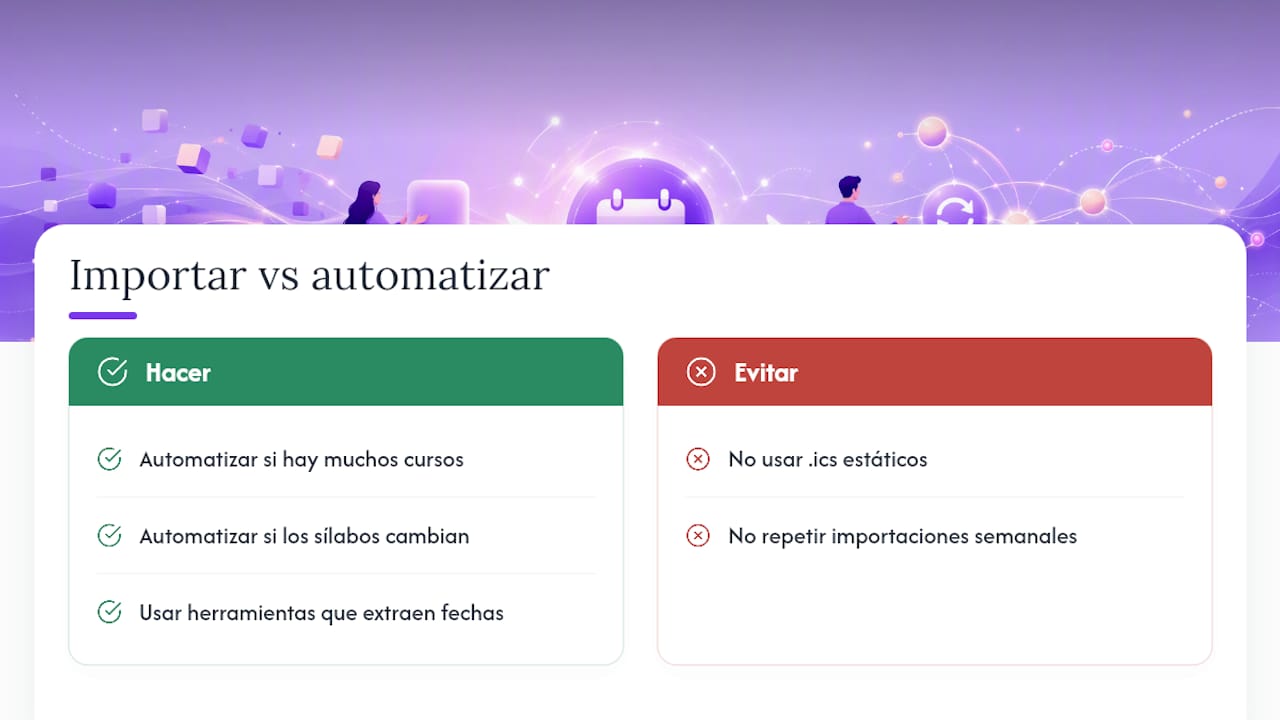
Importar un .ics tiene sentido cuando se trata de un evento puntual: la fecha de un examen, una cita médica, un vuelo. El problema aparece cuando el calendario académico completo depende de sílabos que cambian de un semestre a otro, y cada curso llega en un formato distinto: PDF, checklist, captura de Canvas. Ahí la importación manual se convierte en una tarea repetida semana tras semana.
Existen herramientas que abordan ese caso extrayendo automáticamente las fechas clave de un sílabo y colocándolas directamente en el calendario del estudiante, sin pasar por el proceso de exportar e importar un .ics cada vez que cambia un plazo. Cuando un profesor mueve un examen o añade una tarea, algunos sistemas pueden reequilibrar el plan automáticamente, algo que ningún archivo .ics estático puede hacer por definición.
Para un evento aislado, seguir los pasos de importación de este artículo sigue siendo lo más rápido. Pero si gestionas varios cursos con sílabos que se actualizan constantemente, vale la pena revisar cómo Syncronos convierte un sílabo en calendario automáticamente, en lugar de repetir el mismo proceso manual en cada materia.
Por qué la importación manual sigue teniendo un límite real
La importación de archivos .ics resuelve un problema puntual muy bien: mover un conjunto de eventos ya definidos de un sistema a otro. Lo que no resuelve es el mantenimiento. Un archivo .ics es una fotografía del momento en que se generó, y tratarlo como si fuera una conexión viva es el error más común que vemos entre quienes recién descubren este formato.
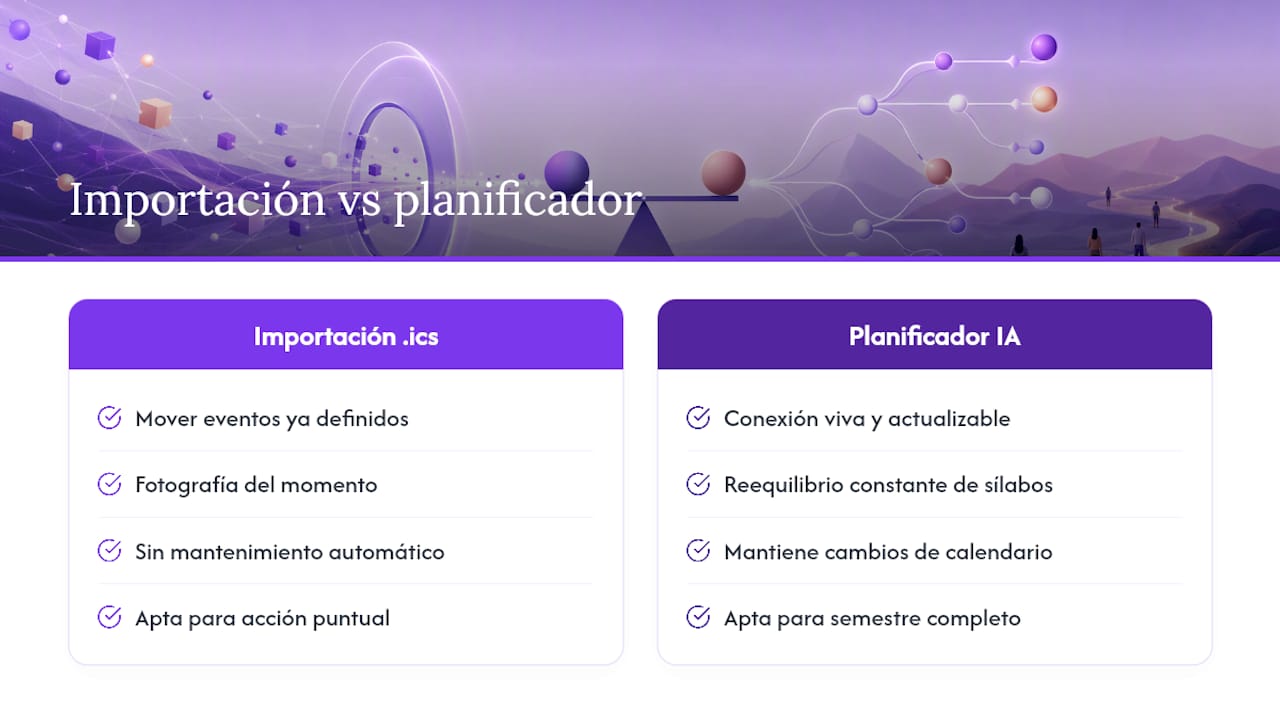
La confusión tiene sentido: casi todos los tutoriales que existen se centran en el "cómo" de la importación y omiten el "hasta cuándo" sirve esa copia. Un estudiante que importa el calendario de un curso en enero y confía en que seguirá exacto en abril está operando con información desactualizada sin saberlo, sobre todo en asignaturas donde los profesores reprograman entregas con frecuencia.
Nuestra postura es simple: usa la importación para lo que es (una herramienta puntual y fiable) y no le pidas que haga el trabajo de un sistema que se actualiza solo. Para todo lo demás, como un semestre completo con múltiples sílabos, exámenes y entregas que se mueven, conviene una herramienta diseñada para ese reequilibrio constante, y para eso existe el planificador de estudios con IA de Syncronos. Compárala con lo que ofrecen otras opciones en la página de precios antes de decidir cuánto tiempo quieres seguir importando archivos a mano.
— Syncronos
Fuentes
- Cómo importar eventos al Calendario de Google
- Import or subscribe to a calendar in Outlook.com or Outlook on the web
- Archivo ICS: cómo abrir, importar y compartir citas - IONOS
Preguntas frecuentes
¿Cómo importo un archivo .ics a Google Calendar?
Entra en calendar.google.com desde un ordenador, abre Configuración > Importar y exportar, selecciona el archivo .ics y elige el calendario destino antes de pulsar Importar. La documentación oficial de Google confirma que esta función no está disponible en la aplicación móvil.
¿Cómo sincronizo un archivo iCalendar con Google Calendar para que se actualice solo?
Para que los eventos se actualicen automáticamente necesitas suscribirte, no importar: usa la opción Desde URL con el enlace del feed iCal en lugar de subir el archivo .ics. Las suscripciones suelen refrescarse cada 12 o 24 horas, según explica Microsoft para el mismo mecanismo en Outlook.
¿Cómo abro un archivo .ics si no sé qué programa usar?
En un ordenador, cualquier calendario compatible (Google Calendar, Outlook, Apple Calendar) puede abrirlo directamente desde su función de importar. En iPhone o iPad, toca el archivo desde Mail o Archivos y selecciona Añadir al calendario, según detalla la guía de IONOS.
¿Por qué mi archivo .ics no se importa correctamente?
Lo más frecuente es un archivo mal formado, que debería empezar con BEGIN:VCALENDAR y VERSION:2.0, o un ZIP que contiene varios .ics sin descomprimir. Revisa también que estés usando el calendario y la cuenta correctos antes de repetir el intento desde el escritorio.