
Sí puedes ver tu calendario de Blackboard en Google Calendar o Apple Calendar: la plataforma ofrece una función de «compartir calendario» que genera una URL de suscripción (.ics). Esa suscripción es de solo lectura, así que cualquier cambio de fecha debe hacerse siempre desde Blackboard. Funciona tanto en Google Calendar desde el navegador como en Apple Calendar en Mac e iPhone.
En resumen:
- La suscripción a Blackboard en Google Calendar y Apple Calendar es de solo lectura y se actualiza automáticamente con los cambios realizados en la plataforma.
- Para suscribir en Google Calendar, es imprescindible usar un navegador de computadora y pegar la URL en la opción «desde URL» en «otros calendarios».
- En dispositivos Apple, basta con pegar la URL en la opción «nueva suscripción al calendario» en Mac o en Ajustes en iPhone para mantener el calendario actualizado automáticamente.
- Es recomendable distinguir entre importar un archivo .ics, que genera eventos fijos, y suscribirse a la URL, que mantiene la sincronización dinámica.
- La suscripción puede no mostrar eventos si no están marcados en los ajustes de Blackboard o si la función de compartir calendario está desactivada por la institución.
Tabla de contenidos
- Cómo obtener la URL de «compartir calendario» en Blackboard
- Pasos para suscribir Blackboard en Google Calendar desde el navegador
- Pasos para suscribir Blackboard en Apple Calendar en Mac y iPhone
- Importar un .ics o suscribirte: cuándo elegir cada método
- Por qué no aparecen eventos y cómo solucionarlo
- Buenas prácticas para mantener el calendario académico manejable
- Perspectiva de Syncronos: la sincronización ayuda, pero no planifica por ti
- Cómo Syncronos convierte tus fechas sincronizadas en un plan de estudio
- Preguntas frecuentes
- Fuentes
- Documentación oficial y enlaces de referencia
Cómo obtener la URL de «compartir calendario» en Blackboard
Antes de tocar Google Calendar o Apple Calendar, necesitas la URL que genera Blackboard. Según la documentación oficial de Anthology, la ruta habitual es entrar al calendario de Blackboard, abrir los ajustes del calendario, localizar la opción «compartir calendario» y copiar el enlace que se genera ahí. Ese enlace es el que después pegarás en tu app de calendario externa.
Antes de copiarlo, conviene revisar algunos detalles:
- Comprueba qué cursos están marcados para aparecer en la vista compartida, porque Blackboard solo exporta los que tienes seleccionados.
- Si no ves la opción de compartir calendario, es posible que tu institución la haya desactivado, y en ese caso el paso siguiente es contactar al soporte técnico del campus.
- Copia la URL completa, sin cortar caracteres al final, porque un enlace incompleto no cargará eventos.
Vale la pena distinguir desde ya dos conceptos que se confunden fácilmente: importar un archivo .ics y suscribirse a una URL. El primero crea una copia fija de los eventos; el segundo mantiene tu calendario actualizado cada vez que Blackboard publica cambios. Para la mayoría de estudiantes, suscribirse es la opción que realmente ahorra trabajo.
Pasos para suscribir Blackboard en Google Calendar desde el navegador
Google Calendar exige que esta configuración se haga desde un navegador de computadora: la app móvil no permite añadir una URL de suscripción, así que intentarlo desde el teléfono termina en frustración sin motivo.
- Abre Google Calendar en un navegador de escritorio e inicia sesión con la cuenta donde quieres ver tus clases.
- En el panel izquierdo, busca «otros calendarios» y pulsa el símbolo más.
- Selecciona «desde URL» y pega el enlace que copiaste de Blackboard.
- Pulsa «añadir calendario» y espera a que Google procese la suscripción.
- Verifica que el calendario aparezca bajo «otros calendarios»; si no ves eventos de inmediato, recarga la página o espera unos minutos.
El soporte de Google Calendar indica que las suscripciones por URL solo pueden crearse desde un navegador de computadora, lo que explica por qué tantos estudiantes se atascan intentándolo desde el celular. Una vez configurada, la suscripción se actualiza sola, pero recuerda que si en algún momento importas un archivo .ics descargado manualmente, esos eventos quedarán fijos y no reflejarán cambios futuros en Blackboard.
Pasos para suscribir Blackboard en Apple Calendar en Mac y iPhone
En equipos Apple el proceso cambia un poco según el dispositivo, pero el resultado es el mismo: una suscripción de solo lectura que se actualiza con el tiempo.
- En Mac, abre la app Calendario, ve a «archivo» y elige «nueva suscripción al calendario».
- Pega la URL de Blackboard, confirma y ajusta la frecuencia de actualización automática según prefieras.
- En iPhone o iPad, entra a Ajustes, luego Calendario, luego Cuentas, y selecciona «añadir cuenta» o «añadir suscripción», donde pegarás la misma URL.
- Si guardas la suscripción en tu cuenta de iCloud en lugar de hacerla local, aparecerá automáticamente en todos tus dispositivos Apple con la misma sesión.
Apple Support confirma que la app Calendario en Mac incluye la opción «nueva suscripción al calendario» con control de auto-actualización, lo que resulta útil cuando los eventos tardan en reflejarse. Como en Google, estas suscripciones son de solo lectura: ajusta colores y alertas para distinguir tus clases de otros compromisos, pero no esperes poder editar el evento desde Apple Calendar.
Importar un .ics o suscribirte: cuándo elegir cada método
La diferencia entre importar y suscribirse determina si tu calendario seguirá actualizado o se quedará congelado en el momento en que lo configuraste.
- Importar un archivo .ics sirve para una captura puntual, por ejemplo cuando quieres migrar eventos de una cuenta de Google a otra, pero esos eventos no cambiarán aunque Blackboard actualice las fechas.
- Suscribirte a la URL mantiene tu calendario sincronizado automáticamente cada vez que tu institución publica un cambio de horario o una nueva tarea.
- Si manejas varias cuentas de Google, puedes exportar los eventos de una cuenta e importarlos a otra, aunque esa copia también perderá la conexión con Blackboard.
- Para el uso diario de un semestre completo, la suscripción es casi siempre la opción más práctica, y conviene reservar la importación para casos puntuales como un cambio de dispositivo.
Por qué no aparecen eventos y cómo solucionarlo
Cuando la suscripción no muestra nada, casi siempre hay una causa identificable y una solución rápida.
- Revisa si los cursos están seleccionados en los ajustes de Blackboard, porque un curso sin marcar simplemente no exporta eventos.
- Vuelve a copiar la URL desde «compartir calendario» por si el enlace quedó incompleto al pegarlo.
- Si tu institución deshabilitó la función de compartir, no hay configuración que lo arregle desde tu lado: contacta al soporte académico para confirmarlo.
- Ten en cuenta que la ventana de visibilidad suele cubrir un año hacia atrás y un año hacia adelante, así que un evento muy lejano en el tiempo podría no aparecer todavía.
Consejo profesional: si acabas de corregir algo en Blackboard, fuerza la actualización manual de tu calendario externo en lugar de esperar al ciclo automático, que puede tardar varias horas.
Buenas prácticas para mantener el calendario académico manejable
Una suscripción bien configurada pierde valor si el calendario termina saturado de eventos sin orden. Unas pocas costumbres simples marcan la diferencia:
- Crea un calendario dedicado solo para Blackboard y asígnale un color distinto al resto de tus actividades.
- Revisa las notificaciones para evitar avisos duplicados cuando el mismo evento llega por dos canales distintos.
- Usa la vista semanal para detectar de un vistazo los días con más carga y reservar bloques de estudio con tiempo.
- Comparte tu URL de suscripción solo con personas o cuentas de confianza, ya que cualquiera con el enlace puede ver tu horario.
Perspectiva de Syncronos: la sincronización ayuda, pero no planifica por ti
Una suscripción .ics te da visibilidad: ves tus clases y entregas junto al resto de tu vida. Lo que no hace es decidir cuándo estudiar para cada examen ni repartir el trabajo de una entrega grande en bloques manejables. Esa diferencia es la que separa un calendario lleno de fechas de un plan real de estudio, y es exactamente donde entra la automatización que convierte esos eventos en bloques de trabajo con prioridad asignada.
*— Syncronos.
Cómo Syncronos convierte tus fechas sincronizadas en un plan de estudio
Una vez que tus fechas de Blackboard aparecen en tu calendario, convertirlas en un plan de estudio accionable es otro paso. Syncronos toma esos eventos visibles y los organiza en bloques de trabajo con prioridad, además de extraer fechas directamente desde sílabos y listas de tareas para armar el calendario desde cero.
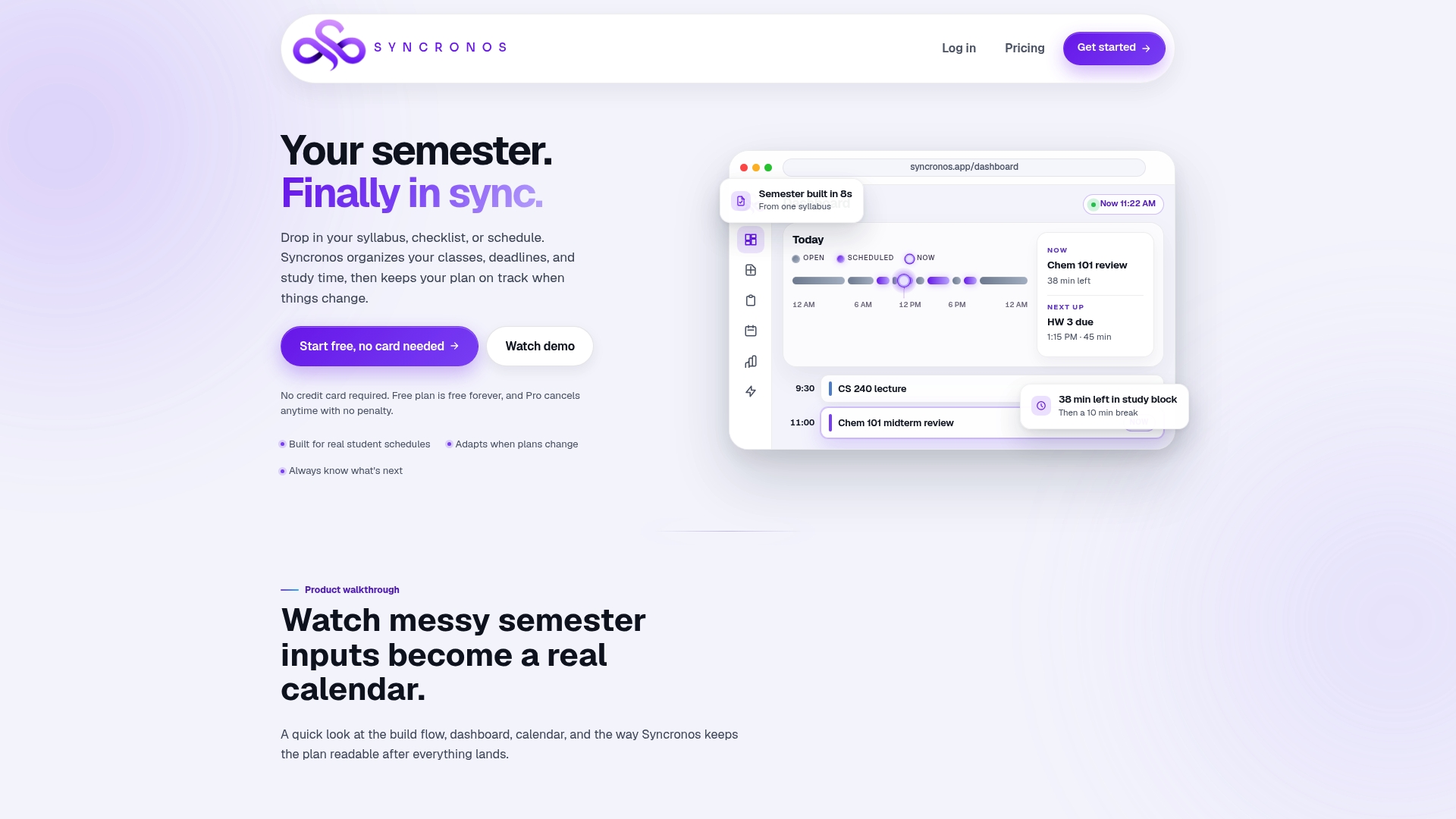
- Genera bloques de estudio automáticos a partir de las fechas sincronizadas o importadas desde tu sílabo.
- Reequilibra el plan cuando una fecha cambia, sin necesidad de reorganizar manualmente.
- Ofrece una vista priorizada de tareas y exámenes, para reducir la sobrecarga visual de un calendario lleno de eventos.
| Plan | Precio | Qué incluye |
|---|---|---|
| Free | 0 $ | Planificación manual básica |
| AI planner | 8,99 $ al mes | Generación automática ilimitada de horarios |
| AI planner | 55,99 $ al año | Planificación y optimización avanzada con IA |
Para quienes además quieren comparar agendas físicas o recursos de planificación complementarios, Trinity Education ofrece calendarios de organización académica como lectura adicional. Si prefieres empezar por la función que convierte tu sílabo en calendario, puedes revisar cómo funciona en nuestra página de conversión de sílabos o ver los planes y precios completos para decidir cuál se ajusta a tu semestre.
Preguntas frecuentes
¿Cómo sincronizo mi calendario de Blackboard con Google Calendar?
Copia la URL de «compartir calendario» desde los ajustes de Blackboard y añádela en Google Calendar usando la opción «desde URL», disponible solo desde un navegador de computadora. Una vez añadida, los eventos se actualizan automáticamente sin que tengas que repetir el proceso.
¿Por qué Google Calendar no muestra mis eventos de Blackboard?
La causa más común es que los cursos no estén seleccionados en los ajustes de Blackboard o que la URL se haya copiado incompleta. También puede deberse a que tu institución deshabilitó la función de compartir calendario, en cuyo caso conviene contactar al soporte académico.
¿Cómo puedo sincronizar mi calendario escolar con Apple Calendar?
En Mac, usa «archivo» y luego «nueva suscripción al calendario» para pegar la URL de Blackboard; en iPhone o iPad, añade la suscripción desde Ajustes, Calendario y Cuentas. Si la guardas en iCloud, aparecerá en todos tus dispositivos Apple conectados a esa cuenta.
¿Cuál es la diferencia entre importar y suscribirse a un calendario?
Importar un archivo .ics crea una copia fija de los eventos que no se actualiza aunque Blackboard cambie las fechas. Suscribirte a la URL mantiene el calendario sincronizado de forma automática cada vez que se publican cambios.
¿Puedo editar los eventos de Blackboard desde Google o Apple Calendar?
No, las suscripciones a calendarios externos son de solo lectura en ambas plataformas. Cualquier cambio de fecha o de curso debe hacerse directamente en Blackboard para que se refleje después en tu calendario sincronizado.
Fuentes
- Calendar - Blackboard help (Anthology)
- Subscribe to someone else's calendar - Computer - Google Calendar Help
- Subscribe to calendars on Mac - Apple Support
Documentación oficial y enlaces de referencia
Estas son las fuentes oficiales que respaldan los pasos descritos en esta guía:
- Calendar - Blackboard help (Anthology)