
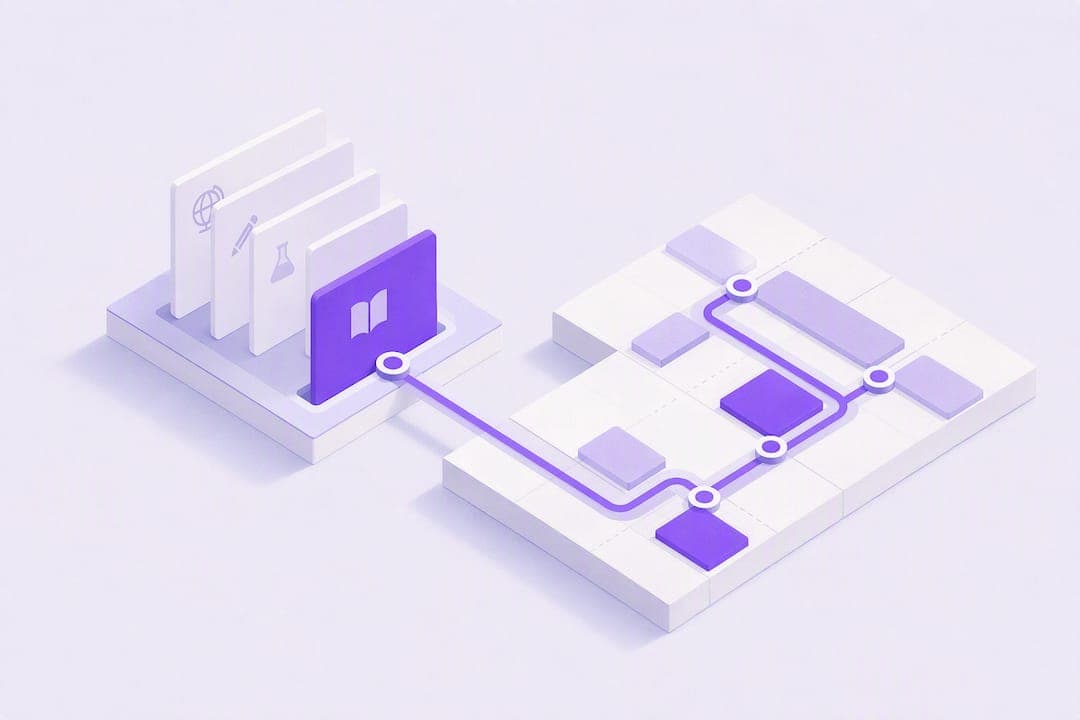
Sí: conectar Canvas con Syncronos importa automáticamente tus tareas, fechas de entrega y eventos de curso, y los convierte en un calendario con bloques de estudio reequilibrables. Los datos se extraen directamente desde Canvas, sin capturas de pantalla ni copiar fechas a mano. Todo el proceso de conexión y primera generación del plan puede completarse en menos de diez minutos.
En resumen:
- La sincronización automática de Canvas con Syncronos extrae tareas, fechas y eventos sin copiar manualmente, completando la conexión en menos de diez minutos.
- Revisar que los cursos activos, sin filtros de fecha ni módulos no publicados, y las fechas atípicas en los sílabos evita errores frecuentes y fechas fantasmas.
- La reprogramación automática ajusta el calendario cuando hay cambios en las fechas o nuevas obligaciones, reduciendo el estrés y mejorando el cumplimiento académico.
- Priorizar exámenes o trabajos importantes, y establecer buffers y límites diarios de estudio, ayuda a gestionar semanas con varias evaluaciones.
- La revisión inicial del plan generado y la corrección de discrepancias incrementan la efectividad del calendario, pues el sistema aprende de esos ajustes.
Tabla de contenidos
- Requisitos previos para sincronizar Canvas con Syncronos
- Guía paso a paso para conectar Canvas y generar tu calendario
- Cómo procesa Syncronos tus datos de Canvas para crear el plan
- Errores comunes al sincronizar Canvas y cómo resolverlos
- Ajustar prioridades, buffers y reglas de reequilibrado
- Nuestra perspectiva sobre sincronizar Canvas con Syncronos
- Empieza a sincronizar Canvas con Syncronos hoy mismo
- Fuentes
- Preguntas frecuentes
Requisitos previos para sincronizar Canvas con Syncronos
Antes de conectar tu cuenta conviene revisar tres cosas. Se solicita acceso mediante autorización OAuth, el mismo mecanismo que usan otras aplicaciones educativas para leer datos sin guardar tu contraseña. No necesitas ser administrador de tu institución: basta con tu cuenta de estudiante activa en Canvas.
- Ten a mano tu cuenta de la plataforma creada (el registro gratuito es suficiente para empezar).
- Define tu disponibilidad semanal real: horas de clase presencial, trabajo, u otros compromisos fijos.
- Revisa tus sílabos en Canvas y detecta fechas atípicas, como entregas divididas en varias fases o exámenes reprogramados.
- Comprueba que tus cursos actuales estén activos en Canvas y no archivados, porque los archivados no se importan.
Dedicar cinco minutos a esta revisión evita la mayoría de los problemas que aparecen después, sobre todo fechas fantasma de cursos antiguos.
Guía paso a paso para conectar Canvas y generar tu calendario
El proceso completo tiene cinco fases, cada una con una comprobación intermedia para que sepas que todo se importó correctamente.
- Accede a integraciones dentro de Syncronos y selecciona Canvas de la lista de plataformas disponibles.
- Autoriza la conexión: inicia sesión con tus credenciales de Canvas y concede los permisos que pide la pantalla de autorización. La plataforma nunca ve ni almacena tu contraseña, solo el token de acceso que Canvas genera.
- Selecciona los cursos a importar. Puedes elegir todos o solo los del semestre activo; La plataforma mostrará una vista previa con las tareas, exámenes y eventos detectados antes de confirmar nada.
- Confirma los datos importados. Revisa que las fechas de entrega, los exámenes y los eventos de curso coincidan con lo que ves en Canvas. Es el momento de corregir cualquier discrepancia antes de generar el plan.
- Ajusta prioridades y genera el calendario. El sistema distribuye automáticamente bloques de estudio alrededor de la disponibilidad declarada y crea el plan reequilibrable.
Una vez generado el calendario, haz una verificación final: comprueba que las entregas de la próxima semana aparezcan con la hora correcta y que ningún bloque de estudio choque con tus clases fijas.
Consejo profesional: dedica los primeros días a revisar el plan generado en vez de aceptarlo a ciegas. Según un análisis sobre el uso de asistentes de IA en planificación académica, la mejor adopción ocurre cuando el estudiante ajusta prioridades tras la primera generación, porque el sistema aprende de esos ajustes para reequilibrar mejor las semanas siguientes.
Cómo procesa Syncronos tus datos de Canvas para crear el plan
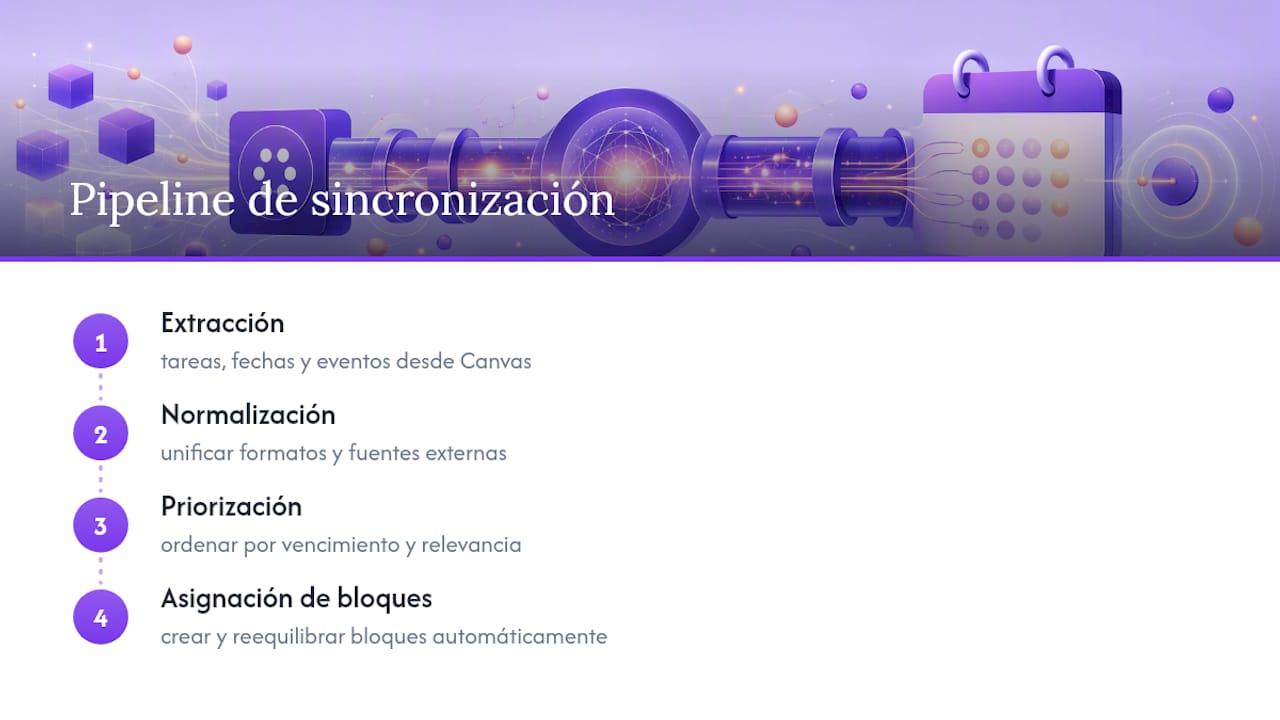
El pipeline detrás de la sincronización sigue cuatro pasos: extracción, normalización, priorización y asignación de bloques. Primero, Syncronos extrae las tareas, fechas de entrega y eventos directamente de la estructura de datos de Canvas, un enfoque similar al que documentan proyectos abiertos como IntelliPlan, que conecta plataformas escolares mediante API para generar horarios exportables.
La asignación final de bloques de estudio se reequilibra sola cuando cambia algo: si un profesor mueve un examen o tú añades una hora ocupada, el sistema redistribuye el resto del calendario sin que tengas que tocar nada. Arquitecturas académicas recientes describen mecanismos parecidos, combinando agentes especializados con optimización por restricciones para adaptar el plan a múltiples fuentes de datos en tiempo real.
Un estudio de 2026 sobre un sistema de planificación adaptativa con inteligencia artificial encontró que este enfoque redujo significativamente el estrés académico reportado y elevó la cobertura semanal del sílabo en pocas semanas de uso.
Esa cifra, publicada en una investigación sobre planificación adaptativa y análisis de rendimiento académico, respalda la lógica detrás del reequilibrado automático: cuantos más cambios absorbe el sistema sin intervención manual, más consistente se mantiene el cumplimiento del plan.
Errores comunes al sincronizar Canvas y cómo resolverlos
La mayoría de los problemas se resuelven en menos de un minuto revisando la fuente del dato, no el software de Syncronos.
- Faltan tareas: revisa si el curso tiene filtros de fecha activados en Canvas o si la tarea está en un módulo no publicado; Syncronos solo importa lo visible para el estudiante.
- Aparecen entregas duplicadas: usa la opción de deduplicado automático en la vista de sincronización, o elimina manualmente la entrada repetida desde el calendario.
- Las fechas cambiaron y el plan no se actualizó: fuerza una re-sincronización manual desde el panel de integraciones y revisa el registro de la última importación para confirmar la hora del cambio.
Consejo profesional: si necesitas escribir a soporte, adjunta el identificador del curso en Canvas, una captura del error y los pasos exactos que seguiste; así el equipo reproduce el problema sin ida y vuelta de preguntas.
Ajustar prioridades, buffers y reglas de reequilibrado
Cuando tienes varios exámenes la misma semana, las reglas por defecto no siempre bastan. La plataforma permite afinar tres parámetros: prioridad por asignatura o tipo de entrega, buffers de descanso entre bloques y un límite máximo de horas de estudio por día.
- Asigna mayor prioridad a las asignaturas con exámenes parciales o trabajos de mayor peso en la nota final.
- Define un buffer mínimo (por ejemplo, 15 minutos) entre bloques consecutivos para evitar fatiga.
- Establece un tope diario de horas de estudio realista según tu rutina, no según el ideal.
- Para semanas con exámenes simultáneos, activa la regla de reequilibrado agresivo, que redistribuye bloques de asignaturas de menor prioridad hacia días con más margen.
Este tipo de reglas simples, según describen arquitecturas de planificación académica reciente, reduce la fricción para estudiantes con horarios cambiantes sin exigir que configures algo complejo cada semana.
Nuestra perspectiva sobre sincronizar Canvas con Syncronos
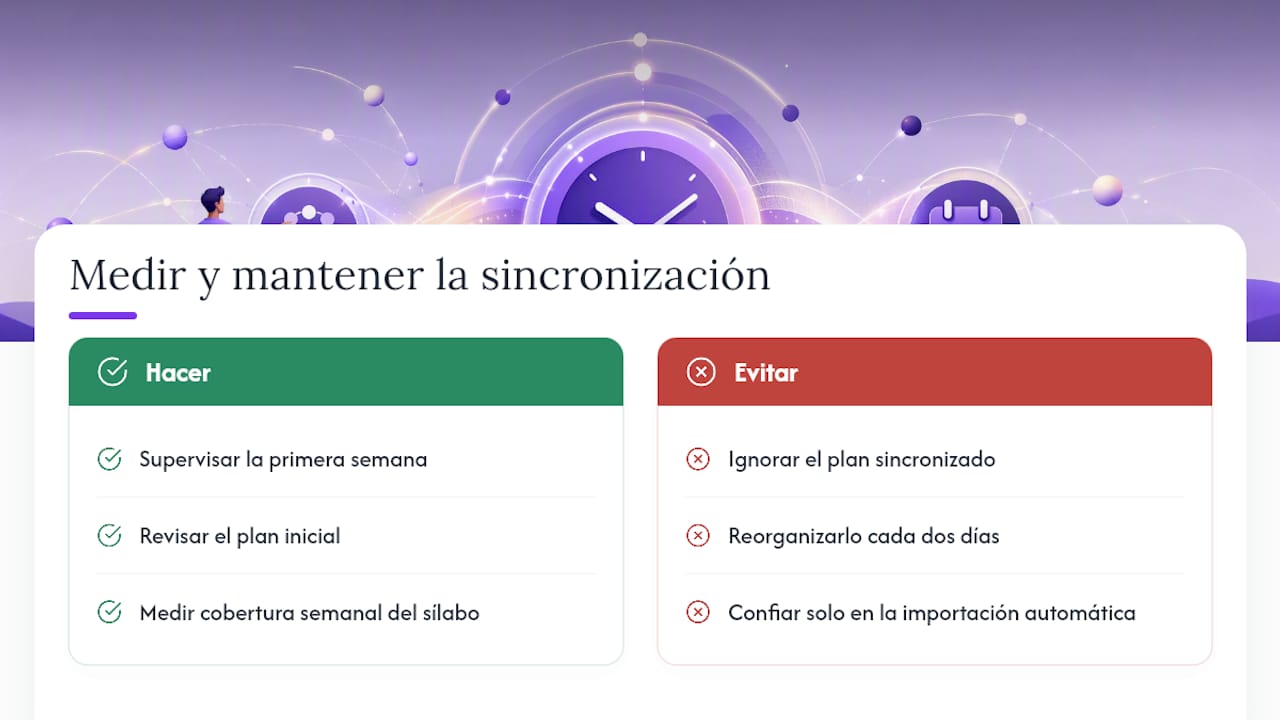
La evidencia disponible sobre planificación adaptativa con inteligencia artificial es consistente: reduce el estrés reportado y mejora la cobertura del sílabo cuando el estudiante revisa el plan inicial en vez de ignorarlo. Eso es exactamente lo que vemos con la sincronización de Canvas: la automatización hace el trabajo pesado, pero la primera semana de supervisión marca la diferencia entre un calendario que se usa y uno que se abandona.
La limitación real no es técnica, es de hábito. Importar tareas no sustituye la decisión de estudiar; solo elimina la excusa de no saber qué toca hacer hoy. Mide tu éxito con dos señales simples: cuánto del sílabo cubres cada semana y si sigues el plan sin reorganizarlo manualmente cada dos días.
— Syncronos
Empieza a sincronizar Canvas con Syncronos hoy mismo
La plataforma convierte tus tareas de Canvas en un calendario real sin que tengas que copiar una sola fecha a mano. La importación automática detecta entregas, exámenes y eventos de curso, y el reequilibrado adaptativo redistribuye tus bloques de estudio cada vez que algo cambia, con una vista priorizada que te dice qué toca hoy en vez de dejarte adivinar.
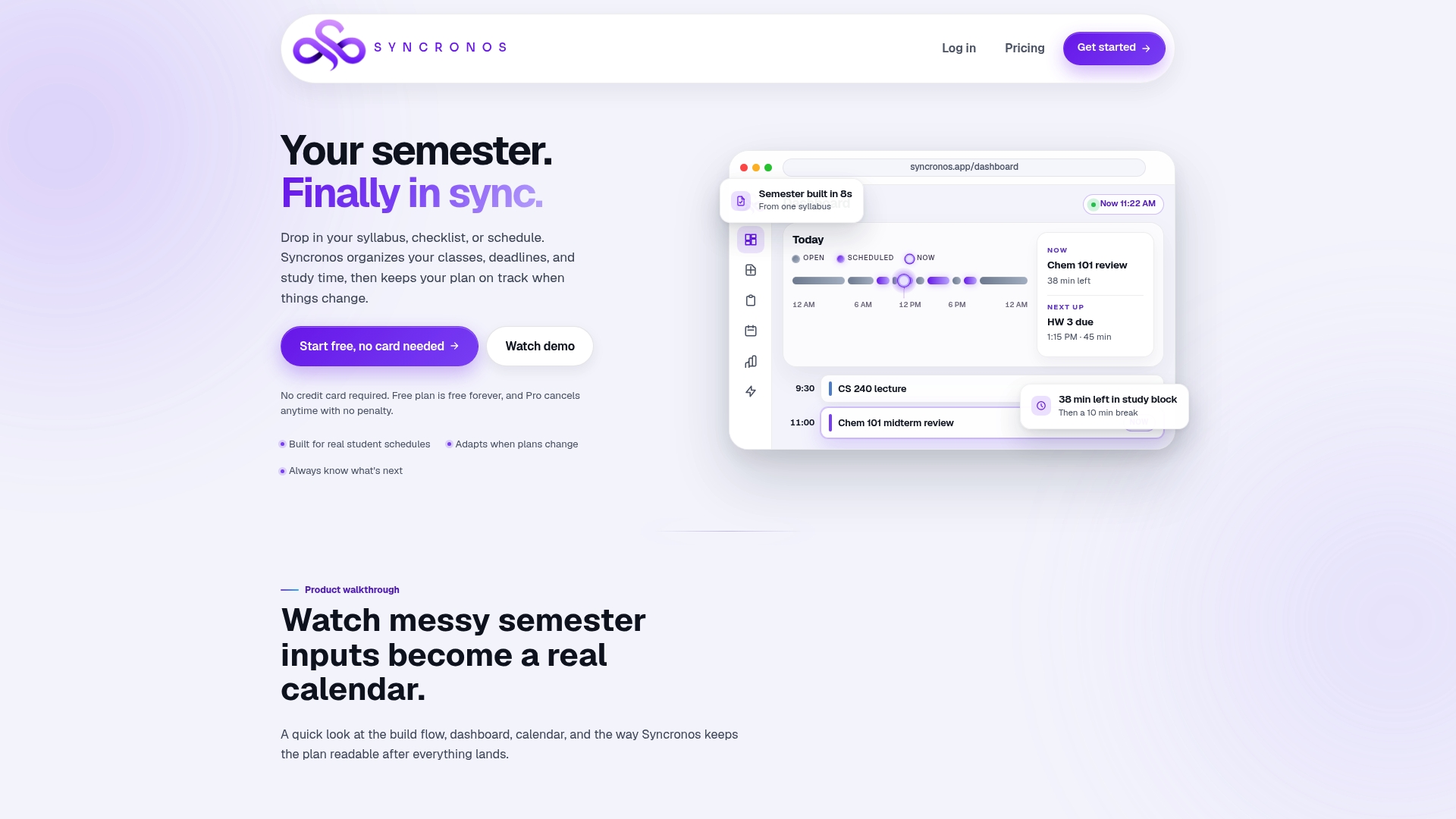
Si tienes un sílabo cargado de fechas dispersas, la función para convertir un sílabo en calendario hace ese trabajo por ti desde el primer día. Para semanas con varios exámenes a la vez, el planificador de exámenes organiza el estudio sin que tengas que repartir horas manualmente. La versión gratuita cubre la planificación manual básica; la versión Pro añade generación automática ilimitada y optimización avanzada de carga de trabajo. Prueba la conexión desde la página principal de Syncronos y genera tu primer calendario en minutos.
Fuentes
Para entender mejor la base técnica y académica detrás de la planificación adaptativa, revisa el estudio sobre planificación adaptativa y rendimiento académico, la arquitectura de EduPlannerAI y el proyecto abierto IntelliPlan. El changelog de Syncronos documenta las mejoras continuas en importación y reequilibrado.
- EduPlannerAI: Agentic Academic Scheduler Powered by Custom Trained LLMs
- How AI tools like ChatGPT are revolutionizing study planning for students
Preguntas frecuentes
¿Necesito permisos especiales en Canvas para conectar Syncronos?
No necesitas ser administrador: basta con tu cuenta de estudiante activa y aceptar la autorización OAuth que pide Syncronos al conectar.
¿Qué datos exactos importa Syncronos desde Canvas?
Importa tareas, fechas de entrega y eventos de curso publicados; los módulos no publicados o cursos archivados no se sincronizan.
¿Cada cuánto se actualiza el calendario sincronizado?
Syncronos reequilibra automáticamente el plan cuando detecta cambios, y también puedes forzar una re-sincronización manual desde el panel de integraciones.
¿Qué hago si Canvas muestra tareas duplicadas después de sincronizar?
Usa la opción de deduplicado automático en la vista de sincronización o elimina manualmente la entrada repetida desde el calendario.