

La forma más rápida de sincronizar Moodle con calendario es copiar la URL de calendario que genera Moodle y añadirla como calendario suscrito en Google Calendar, Outlook o la app Calendario de iOS y macOS. Esa URL crea una suscripción persistente, distinta de exportar un archivo .ics puntual. Antes de empezar, comprueba que tienes sesión activa en Moodle y permisos suficientes para ver los eventos del curso.
En resumen:
- La suscripción por URL persistente en Moodle permite actualizaciones automáticas, a diferencia del archivo .ics fijo que requiere importaciones manuales repetidas.
- Google Calendar refresca las suscripciones por URL con retrasos variables que pueden tardar varias horas, por lo que los cambios no son inmediatos.
- La suscripción en plataformas como Outlook, iOS o macOS requiere configurarla primero desde un ordenador para evitar bloqueos y facilitar la actualización automática.
- La principal causa de fallos en la sincronización suele ser permisos insuficientes o la confusión entre exportación .ics y suscripción por URL.
- Organizar automáticamente el estudio con herramientas como Syncronos a partir del calendario sincronizado ayuda a gestionar mejor las fechas y reducir el estrés.
Tabla de contenidos
- Cómo obtener la URL de calendario desde Moodle
- Añadir la URL o importar el .ics en Google Calendar
- Suscribirse desde Outlook, iOS y macOS
- Por qué el calendario no se actualiza o no muestra eventos
- De sincronizar a planificar: el paso que casi nadie da
- Lo que la mayoría de guías sobre sincronización pasan por alto
- Convierte tus eventos sincronizados en un plan de estudio real
- Documentación oficial y guías prácticas
- Fuentes
- Preguntas frecuentes
Cómo obtener la URL de calendario desde Moodle
Todo empieza en el bloque de calendario del panel principal de Moodle. Desde el Dashboard, localiza el widget de calendario y haz clic en la opción «Importar o exportar calendarios» (en algunos temas aparece como enlace lateral, en otros como botón dentro del propio calendario mensual).
Moodle te ofrece entonces dos caminos con resultados muy diferentes:
- Selecciona qué eventos exportar. Elige «Todos los eventos» para no perder tareas, exámenes o avisos de grupo; filtrar solo por curso tiene sentido si sigues varias asignaturas con calendarios externos separados.
- Define el rango temporal. La documentación oficial de Moodle recomienda periodos amplios, como «eventos recientes y un rango temporal a cubrir los próximos eventos» o directamente el rango del semestre, para no quedarte sin ver entregas futuras.
- Elige entre «Obtener URL de calendario» o «Exportar». La primera opción genera un enlace que otras apps pueden consultar periódicamente y que se actualiza solo. La segunda descarga un archivo .ics fijo, una foto del calendario en ese instante que no cambia después, según explica la guía de sincronización de la CCA.
- Copia la URL completa con «Copiar URL». Verifica que el enlace no se corta al pegarlo, sobre todo si lo copias desde el móvil.
Consejo profesional: si vas a seguir usando Moodle todo el curso, la URL de suscripción es casi siempre mejor opción que el .ics: te ahorra repetir la importación cada vez que aparece una tarea nueva.
Añadir la URL o importar el .ics en Google Calendar
Con la URL copiada, entra en Google Calendar desde el navegador (el proceso de suscripción por URL no está disponible en la app móvil de Google Calendar, así que conviene hacerlo primero desde el ordenador).
- Pulsa el símbolo + junto a «Otros calendarios» y elige «Desde la URL», pega el enlace y confirma.
- Si en su lugar descargaste un archivo .ics, usa la opción «Importar» y selecciona el archivo desde tu equipo.
- Una vez añadido, el calendario aparece en la lista «Otros calendarios»: puedes renombrarlo como «Moodle» y asignarle un color distinto para diferenciarlo de tus eventos personales.
- Los cambios no son inmediatos. Google Calendar refresca las suscripciones por URL con un retraso variable que puede tardar varias horas, así que si añades una tarea nueva en Moodle no la verás al instante.
- Cualquier dispositivo vinculado a esa misma cuenta de Google (móvil, tablet, otro ordenador) reflejará el calendario automáticamente, sin que tengas que repetir el proceso en cada uno.
Suscribirse desde Outlook, iOS y macOS
Cada plataforma gestiona las suscripciones de calendario de forma distinta, y las apps móviles suelen ser las más limitadas.
- Outlook en la web: ve a Agregar calendario → Suscribirse desde la web, pega la URL de Moodle y guarda. Outlook Mobile suele no permitir añadir suscripciones nuevas desde el propio teléfono.
- iOS y macOS: envíate la URL por correo o mensaje para abrirla en el dispositivo, luego entra en la app Calendario → Agregar calendario de suscripción y pega el enlace. Puedes decidir si quieres que se guarde «En mi iPhone» (solo local) o en tu cuenta de iCloud (visible en todos tus dispositivos Apple).
- Si el móvil te bloquea el proceso, configura la suscripción primero desde un ordenador con Outlook o con la versión de escritorio de Calendario en macOS. Una vez creada ahí, se sincroniza sola al resto de tus dispositivos vinculados a la misma cuenta.
Configurar la suscripción desde el escritorio antes que desde el móvil evita casi todos los bloqueos de clientes que no admiten URLs de calendario externas.
Consejo profesional: si usas Google Calendar como tu agenda principal y solo revisas iCloud ocasionalmente, suscríbete a Moodle únicamente en Google. Duplicar la misma suscripción en dos ecosistemas distintos multiplica los eventos repetidos sin ninguna ventaja real.
Por qué el calendario no se actualiza o no muestra eventos
Cuando la sincronización de Moodle parece «rota», casi siempre hay una causa identificable entre estas cuatro:
- Sesión o permisos insuficientes. Algunas URLs de calendario incluyen parámetros ligados a tu sesión de Moodle; si el enlace se generó sin los permisos del curso correctos, la app externa no verá esos eventos, según detalla la documentación de Moodle.
- Confundir exportación con suscripción. Si usaste «Exportar» en vez de «Obtener URL de calendario», el archivo .ics que importaste es un snapshot fijo: nunca se actualizará solo, por mucho que pase el tiempo.
- Latencia normal del servicio. Las suscripciones por URL pueden tardar varias horas en reflejar cambios, no son en tiempo real. Si acabas de añadir una tarea en Moodle, espera antes de asumir que algo falla.
- Filtros de curso activos. Revisa si el calendario en Moodle está filtrado por una sola asignatura; eso limita lo que se exporta aunque elijas «todos los eventos».
Si tras varias horas sigues sin ver cambios, prueba a importar manualmente un .ics nuevo como diagnóstico: si ese archivo sí trae los eventos recientes, el problema está en la frecuencia de actualización de tu app de calendario, no en Moodle. Si ni el .ics los trae, contacta con el administrador de tu plataforma para revisar permisos del curso.
De sincronizar a planificar: el paso que casi nadie da
Sincronizar Moodle con calendario resuelve la visibilidad: todas las fechas límite, exámenes y eventos de curso quedan centralizados en un solo lugar. Pero ver una fecha de entrega no es lo mismo que tener un plan para llegar a ella con margen.
El paso siguiente es convertir esos eventos sincronizados en bloques de estudio concretos, algo que herramientas de planificación automatizada hacen sin que tengas que abrir una hoja de cálculo cada domingo:
- Sincronizas Moodle como se explicó arriba y revisas que los eventos importados sean correctos.
- Permites que una herramienta de planificación como Syncronos lea esas fechas y las convierta en bloques de estudio distribuidos en tu semana.
- Ajustas tus preferencias de horario y la herramienta reequilibra el plan automáticamente si una tarea se retrasa o aparece un examen nuevo.
Lo que la mayoría de guías sobre sincronización pasan por alto
La mayoría de tutoriales sobre este tema se detienen en el momento en que el calendario de Moodle aparece, por fin, dentro de Google Calendar. Tratan eso como la meta final, cuando en realidad es solo el punto de partida.

Tener todas las fechas visibles no reduce el estrés de un semestre cargado; solo lo hace más evidente. El problema real que enfrentan los estudiantes no es «¿dónde están mis fechas?» sino «¿cuándo voy a trabajar en cada una de ellas?». Un calendario sincronizado te dice que el examen es el jueves; no te dice si deberías haber empezado a repasar el lunes o si ese trabajo de 2.000 palabras compite por tiempo con otras tres entregas de la misma semana.
Por eso la sincronización correcta es la que menos fricción genera: elegir la URL persistente en vez del .ics estático, configurarla una sola vez desde el escritorio y dejar que se actualice sola. Cualquier minuto que dediques a reimportar archivos manualmente es un minuto que no dedicas a estudiar. La verdadera prioridad no es tener el calendario más completo, sino el que exige menos mantenimiento de tu parte.
— Syncronos
Convierte tus eventos sincronizados en un plan de estudio real
Syncronos es la alternativa a organizar manualmente cada fecha que ya sincronizaste: en vez de mirar el calendario y decidir a mano cuándo estudiar cada tema, extrae las fechas clave de tus sílabos y de las tareas importadas, y genera automáticamente bloques de estudio distribuidos en tu semana.
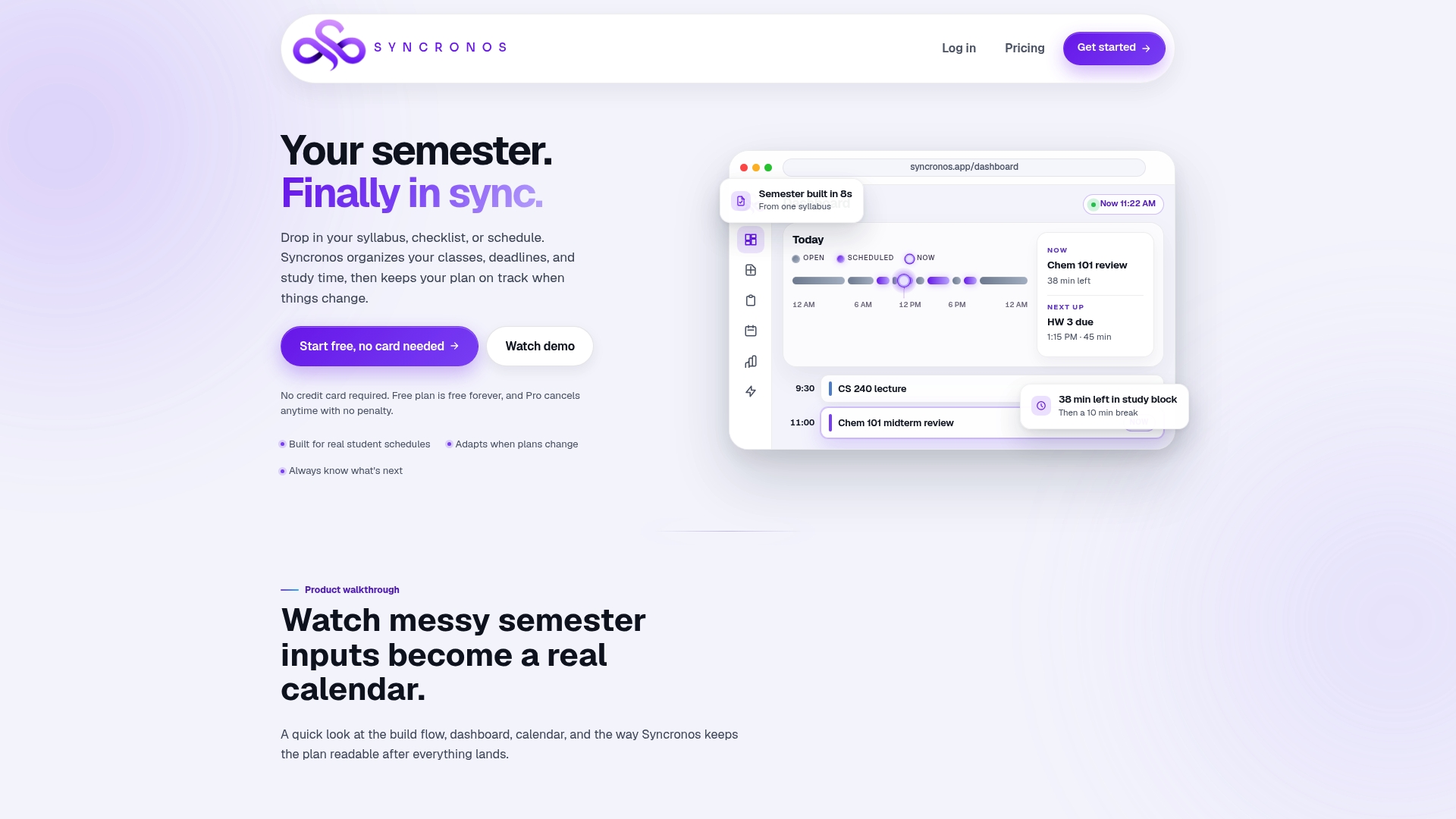
El flujo es sencillo: una vez que tu calendario de Moodle ya está sincronizado y visible, Syncronos puede tomar esos eventos como base y reequilibrar tu plan de estudio cada vez que una fecha cambia o aparece una tarea nueva, sin que tengas que rehacer el horario tú mismo. La versión gratuita permite planificación manual desde el primer día; el plan de pago AI planner cuesta 8,99 $ al mes o 55,99 $ al año e incluye generación automática ilimitada de horarios y optimización de carga de trabajo con inteligencia artificial. Prueba la versión gratuita o revisa los planes disponibles para decidir si necesitas la automatización completa.
Documentación oficial y guías prácticas
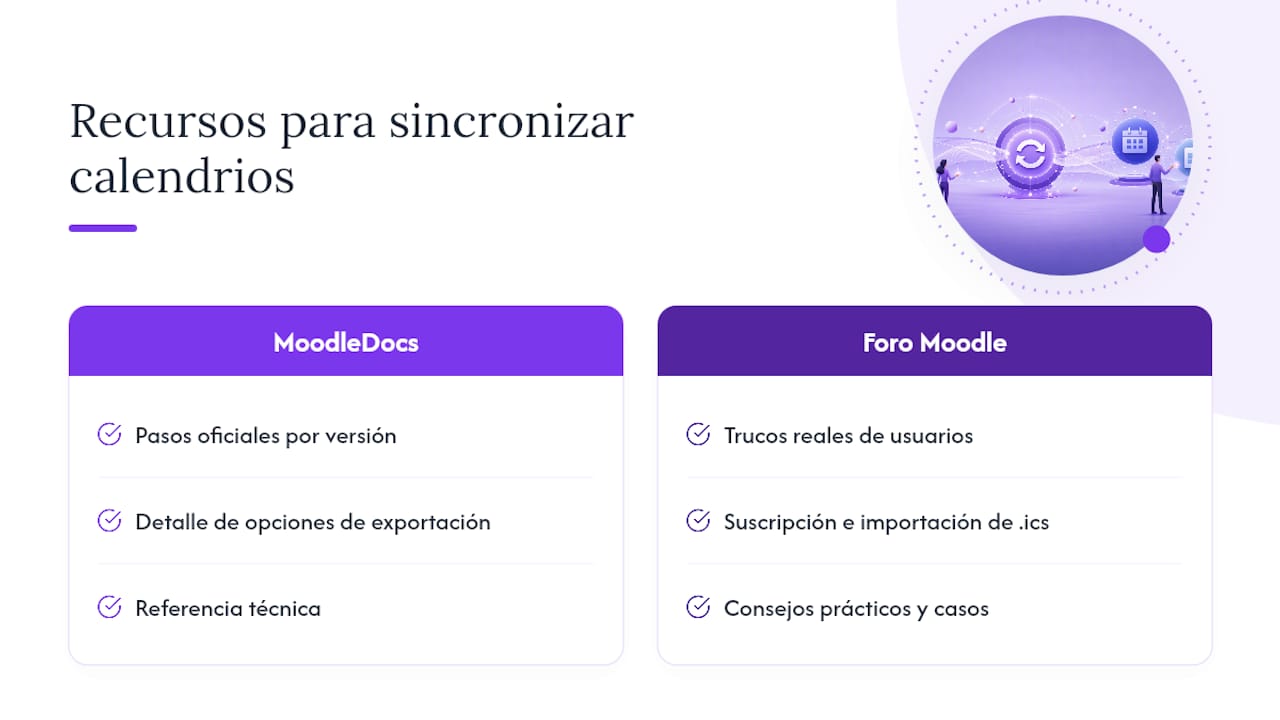
Para profundizar en pasos exactos por versión de Moodle, la documentación oficial de MoodleDocs detalla cada opción de exportación, y el foro de la comunidad Moodle recoge trucos reales de usuarios sobre suscripción e importación de .ics.
Fuentes
- Sync Your Moodle Calendar to Google Calendar - CCA Portal
- Using Calendar — MoodleDocs
- How-To: Subscribe to your Moodle calendar in Outlook, iOS, or Google Calendar — Davidson TI
- Students: Using Moodle's Calendar
- Moodle
Preguntas frecuentes
¿Cómo puedo sincronizar mi calendario de Moodle?
Ve al bloque de calendario en Moodle, elige «Importar o exportar calendarios», selecciona «Obtener URL de calendario» y pega ese enlace como suscripción en Google Calendar, Outlook o Calendario de iOS.
¿Cómo vincular el calendario escolar con mi agenda personal?
Usa la misma URL de suscripción de Moodle y añádela junto a tus calendarios personales en la misma app; puedes asignarle un color distinto para diferenciar eventos académicos de los personales.
¿Por qué mi Google Calendar no muestra los eventos de Moodle?
Lo más común es haber importado un archivo .ics estático en vez de suscribirte por URL, o que la sincronización aún no se haya actualizado, ya que Google Calendar refresca las suscripciones por URL con un retraso variable que puede tardar varias horas, no al instante.
¿Qué eventos de Moodle se sincronizan con el calendario externo?
Se sincronizan tareas, exámenes, eventos de curso y de grupo visibles según tus permisos; los eventos estrictamente privados o filtrados por sesión pueden no aparecer si la URL se generó sin acceso completo al curso.
¿Puedo automatizar el estudio a partir del calendario sincronizado?
Sí: una vez sincronizado, una herramienta como Syncronos puede convertir esas fechas en bloques de estudio programados y reajustarlos automáticamente cuando cambian los plazos.