
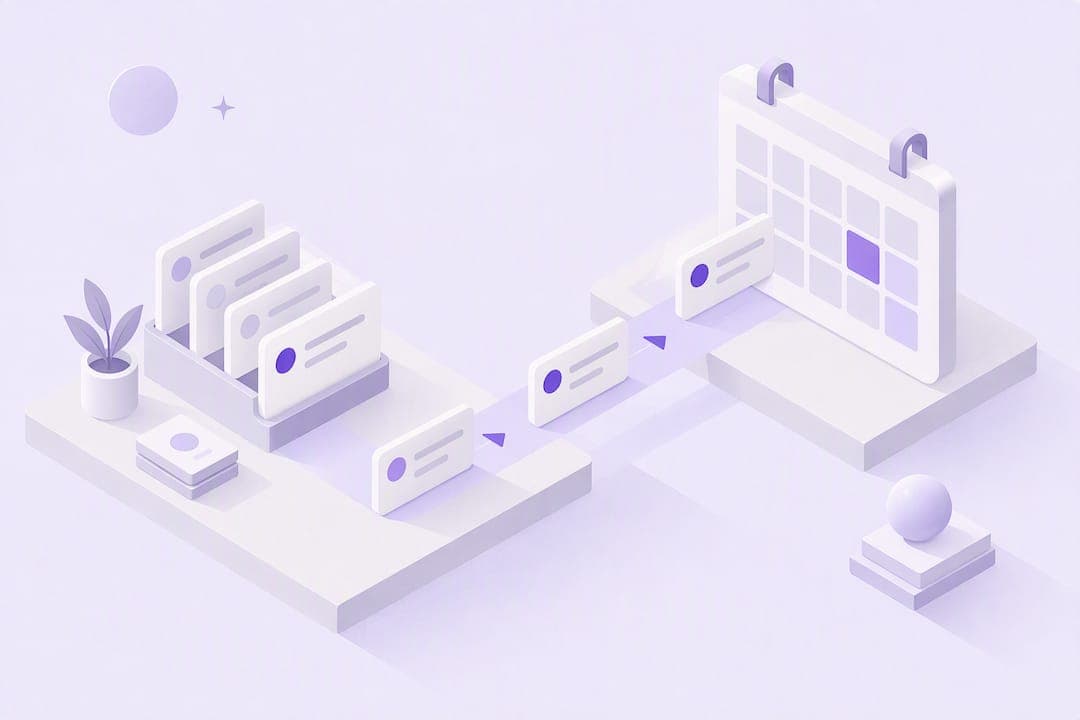
Sí: las tareas con fecha que creas en Google Tasks aparecen automáticamente en Google Calendar, dentro del calendario llamado «Tasks». Si usas otra aplicación, como Todoist o ClickUp, activa su opción de sincronización nativa (se crea un subcalendario aparte) o conecta ambas con Zapier cuando no exista integración directa. La letra pequeña importa: las subtareas no se repiten, una serie detenida no se puede reactivar y las tareas sin hora no siempre se ven donde esperas.
En resumen:
- Las tareas con fecha en Google Tasks aparecen automáticamente en el calendario "Tasks" de Google Calendar, sin necesidad de herramientas externas para sincronización básica.
- Las integraciones con aplicaciones como Todoist o ClickUp crean subcalendarios y sincronizan tareas con fecha y hora, pero limitan las tareas sin hora o sin fecha y requieren permisos y configuraciones específicas.
- Las tareas recurrentes no permiten subtareas repetidas ni reactivación de series detenidas, por lo que conviene crear cada subtarea como independiente con referencia en el título.
- Para automatizar tareas en apps sin integración directa, Zapier es útil, aunque genera mayor riesgo de duplicados si no se prueba y controla cuidadosamente.
- Cuando gestionas varias asignaturas o plazos, herramientas como Syncronos facilitan planificar automáticamente horarios y entregas, ahorrando tiempo en comparación con tareas manuales.
Tabla de contenidos
- Cómo crear tareas y verlas sincronizadas en Google Calendar
- Sincronizar tareas de Todoist, ClickUp y apps similares con Google Calendar
- ¿Cómo automatizar tareas y eventos con Zapier sin código?
- Qué limita a las tareas recurrentes y cómo evitar errores
- Por qué no ves tus tareas sincronizadas y cómo solucionarlo
- Cuándo Google Tasks basta y cuándo conviene automatizar más
- Convierte tu sílabo en un calendario sin escribir cada tarea a mano
- Documentación y guías oficiales
- Fuentes
- Preguntas frecuentes
Cómo crear tareas y verlas sincronizadas en Google Calendar
Google Calendar y Google Tasks comparten una capa de datos, así que no necesitas ninguna herramienta externa para la sincronización básica. Cualquier tarea con fecha se coloca sola en tu cuadrícula, dentro del calendario "Tasks" que aparece en el panel de "Mis calendarios".
Para crear una tarea desde la web sigue estos pasos:
- Abre Google Calendar y pulsa el botón «Crear».
- Elige la opción «Tarea» en lugar de «Evento».
- Añade un título, una fecha y, si quieres, una hora concreta.
- Pulsa «Guardar» y la tarea aparecerá en la cuadrícula del día elegido.
Si prefieres trabajar desde Google Tasks (móvil o web), el resultado es el mismo en cuanto asignas una fecha: la tarea se refleja en Calendar sin ningún paso adicional. Puedes crear, ver y editar tareas directamente desde la cuadrícula, y el sistema conserva un historial de hasta 365 días de tareas no completadas, lo que resulta útil cuando necesitas revisar pendientes de semanas anteriores.
Las tareas recurrentes se configuran con opciones predefinidas (diaria, semanal, mensual, anual) o con una repetición personalizada. Aquí conviene distinguir dos acciones que se confunden a menudo:
- Editar una sola instancia cambia únicamente esa ocurrencia.
- Editar «esta y las siguientes» o «toda la serie» afecta al patrón completo de repetición.
El panel lateral de Tasks, visible en la vista de escritorio de Calendar, permite arrastrar y soltar tareas entre días para reprogramarlas sin abrir un menú.
Consejo profesional: si gestionas varias asignaturas, crea una tarea con hora concreta (no solo fecha) para cada sesión de estudio. Las tareas sin hora se agrupan en la fila «todo el día» y se pierden fácilmente entre eventos.
Sincronizar tareas de Todoist, ClickUp y apps similares con Google Calendar
Cuando usas una aplicación externa, el patrón de integración se repite casi siempre igual: la app crea su propio subcalendario dentro de Google Calendar y ahí vuelca las tareas que tienen fecha y hora asignadas, tratándolas como eventos normales.
Con Todoist, por ejemplo, la app genera un calendario propio y sincroniza tus tareas con fecha como bloques visibles en Calendar; la integración de Todoist ofrece además una opción separada para sincronizar las tareas sin hora asignada, marcadas como «todo el día». ClickUp sigue una lógica parecida: hay que activar «Sincronizar tareas con el calendario» en su configuración, y la integración con Google Calendar de ClickUp incluye controles pensados para evitar duplicados cuando una tarea cambia de fecha varias veces.
Los pasos generales para activar cualquiera de estas integraciones son:
- Conceder permisos de acceso a tu cuenta de Google.
- Elegir qué calendarios quieres sincronizar (no siempre conviene sincronizar todos).
- Activar por separado la opción de «tareas de todo el día», si la necesitas.
No todas las tareas aparecerán en tu calendario si no les asignas fecha y hora: muchas integraciones ignoran las tareas sin fecha, y algunas limitan la sincronización a una sola cuenta de calendario vinculada o requieren un plan de pago para funciones avanzadas.
Antes de desconectar cualquier integración, exporta o revisa manualmente los eventos importados: al desactivar la sincronización de Todoist, los eventos que la app añadió pueden eliminarse del calendario sin previo aviso.
¿Cómo automatizar tareas y eventos con Zapier sin código?
Cuando una app de tareas no ofrece integración nativa con Google Calendar, Zapier resuelve el hueco con un flujo de «disparador y acción»: algo ocurre en una app (el disparador) y eso genera automáticamente una acción en otra.
- Elige el disparador, por ejemplo, «nuevo evento en Google Calendar».
- Define la acción, como «crear tarea» en tu app de tareas preferida.
- Mapea los campos de fecha y hora entre ambas plataformas para que no se desajusten.
- Prueba el flujo con un evento real antes de activarlo de forma permanente.
Estas automatizaciones con Zapier requieren conceder permisos amplios a ambas cuentas, así que revisa qué datos comparte cada aplicación. Reserva Zapier para casos sin integración nativa: cuando ya existe una conexión directa, como en Todoist o ClickUp, esa opción suele ser más estable y con menos riesgo de duplicados.
Consejo profesional: activa un solo Zap a la vez y revisa los resultados durante una semana antes de sumar el siguiente; encadenar varias automatizaciones sin probarlas es la causa más común de tareas duplicadas.
Qué limita a las tareas recurrentes y cómo evitar errores
Google documenta varias restricciones que conviene conocer antes de montar un sistema de tareas recurrentes para todo un semestre. Las tareas recurrentes de Google Tasks no admiten subtareas que se repitan junto con la tarea principal, no se pueden mover de una lista a otra una vez creadas, y si detienes una serie no hay forma de reactivarla: tienes que crear una serie nueva desde cero.
Algunas prácticas reducen el impacto de estas limitaciones:
- Usa tareas con hora concreta para bloques de estudio, no solo fecha, así ocupan un espacio visible en la cuadrícula.
- Nombra cada serie con el nombre de la asignatura y el tipo de entrega («Cálculo, entrega semanal»), para no confundir series parecidas.
- Si necesitas crear muchas tareas puntuales a la vez, una plantilla o archivo CSV importado ahorra tiempo frente a la creación manual una por una.
Para series complejas con subtareas jerárquicas, una alternativa práctica es crear la serie principal en Tasks y replicar cada subtarea como una tarea independiente con una referencia en el título, conservando así la trazabilidad sin depender de la repetición automática.
Consejo profesional: convierte cada fecha límite del sílabo en dos elementos: una tarea de entrega y un bloque de estudio previo. Revisa la cuadrícula cada domingo para reajustar lo que se movió durante la semana.
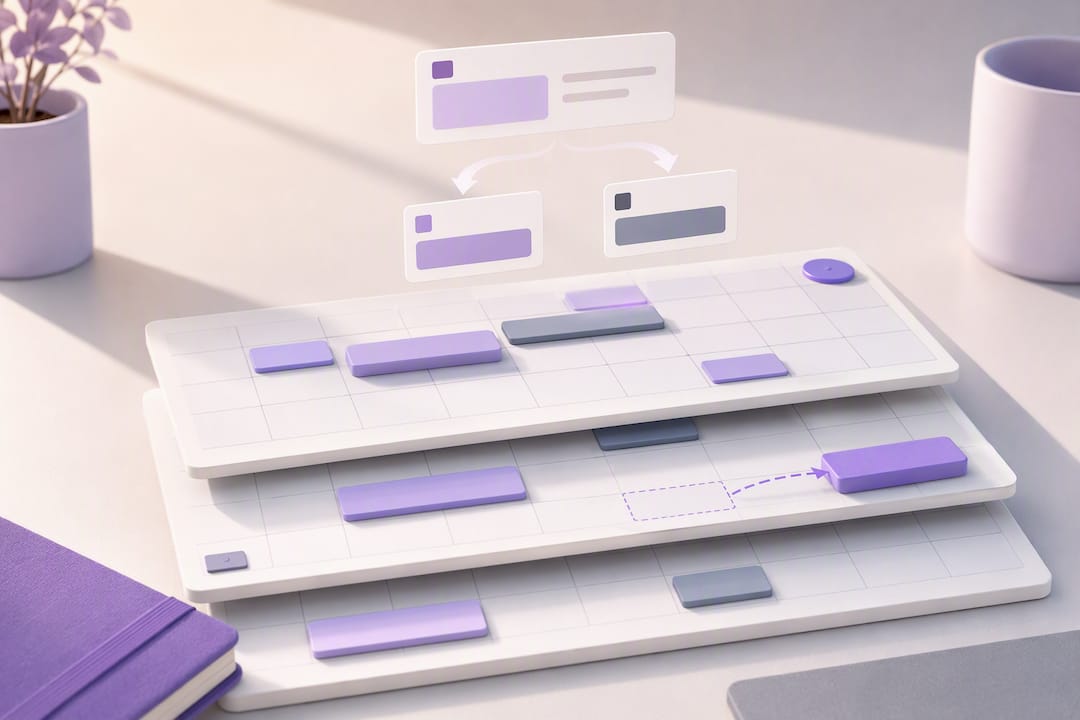
Cuando el número de asignaturas y plazos crece mucho, mantener este sistema a mano empieza a consumir más tiempo del que ahorra.
Por qué no ves tus tareas sincronizadas y cómo solucionarlo
La mayoría de los problemas de visibilidad tienen una causa sencilla, así que conviene revisar en orden:
- Comprueba que el calendario «Tasks» esté marcado como visible dentro de «Mis calendarios», en el panel izquierdo de Calendar.
- Verifica que estás usando la cuenta de Google correcta; si tienes varias cuentas abiertas, las tareas pueden estar sincronizadas en otra.
- Revisa si la tarea tiene hora asignada: con hora aparece como bloque en la cuadrícula; sin hora, se muestra en la fila superior de «todo el día», fácil de pasar por alto.
- Si usas una integración externa, cierra sesión y vuelve a conectarla, revisando que los permisos de acceso sigan activos.
Ante duplicados o pérdidas de tareas después de desconectar una integración, la solución preventiva es siempre la misma: exporta o anota manualmente las tareas importantes antes de desactivar cualquier sincronización, porque los eventos generados por la integración pueden desaparecer al cortar la conexión.
- Duplicados frecuentes: suelen venir de tener dos automatizaciones activas sobre el mismo evento (por ejemplo, una integración nativa y un Zap paralelo).
- Tareas «perdidas»: casi siempre están en la fila de todo el día o en un subcalendario que desmarcaste sin darte cuenta.
Cuándo Google Tasks basta y cuándo conviene automatizar más
Google Tasks funciona bien para listas simples y recordatorios puntuales: una compra, una llamada, un trámite suelto. El problema aparece cuando gestionas varias asignaturas a la vez, cada una con su propio sílabo, sus propias fechas de entrega y sus propios exámenes parciales. Ahí la creación manual de tareas recurrentes se vuelve un trabajo en sí mismo, no una ayuda.
Hay herramientas que extraen fechas clave directamente de un sílabo o de una lista de tareas y las colocan como tareas, clases y bloques de estudio en el calendario. Cuando un horario cambia (una clase se mueve, un examen se retrasa), estas herramientas reequilibran los bloques de estudio afectados en lugar de dejar que el estudiante rehaga la planificación a mano. Estas funciones complementan a Google Tasks cuando el volumen de plazos supera lo que una lista manual puede sostener.
— Syncronos
Convierte tu sílabo en un calendario sin escribir cada tarea a mano
Syncronos existe para el momento en que Google Tasks deja de ser suficiente: cuando tienes cinco asignaturas, cada una con su sílabo en PDF, y ninguna gana escribiendo cada fecha límite a mano.
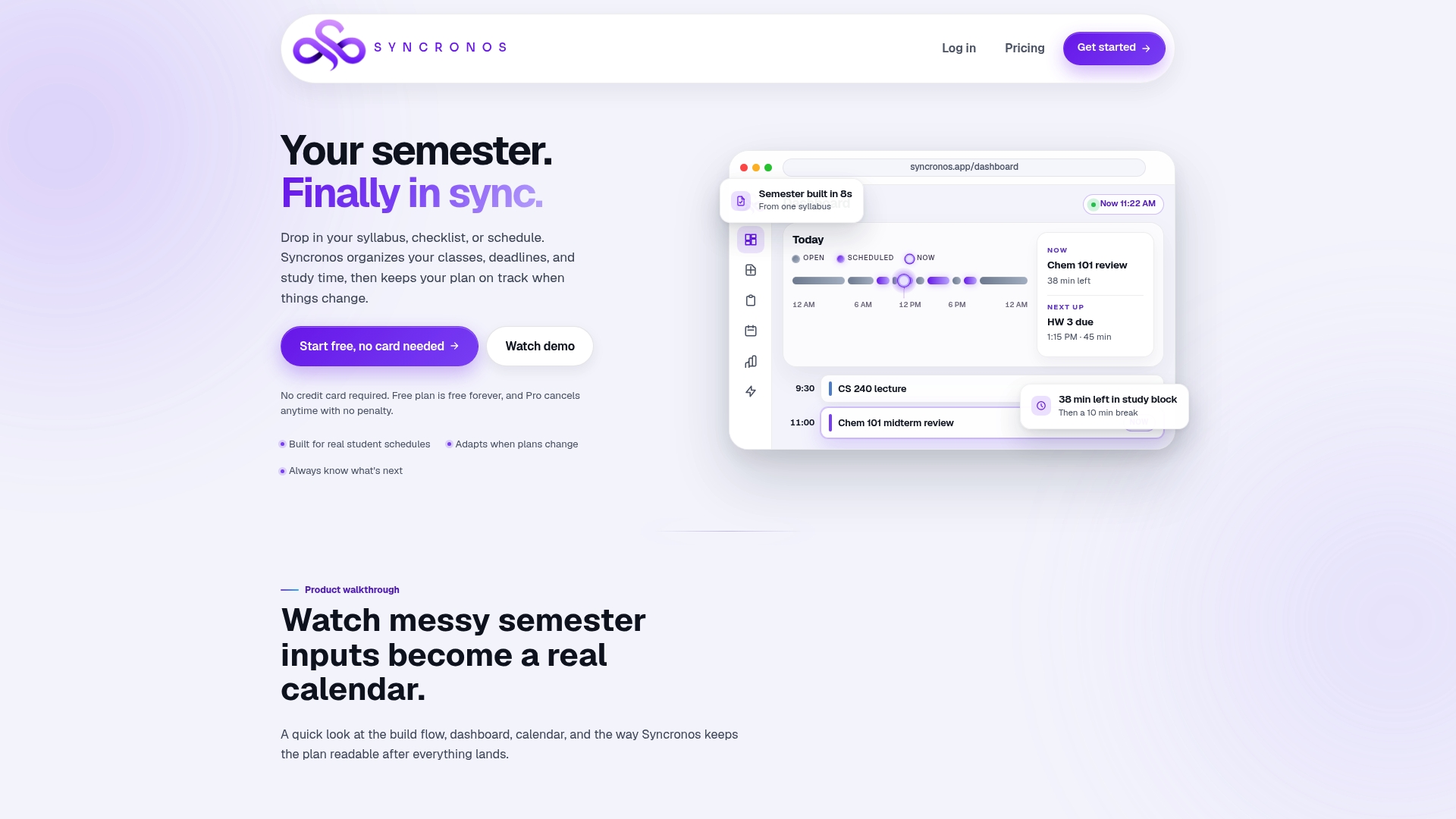
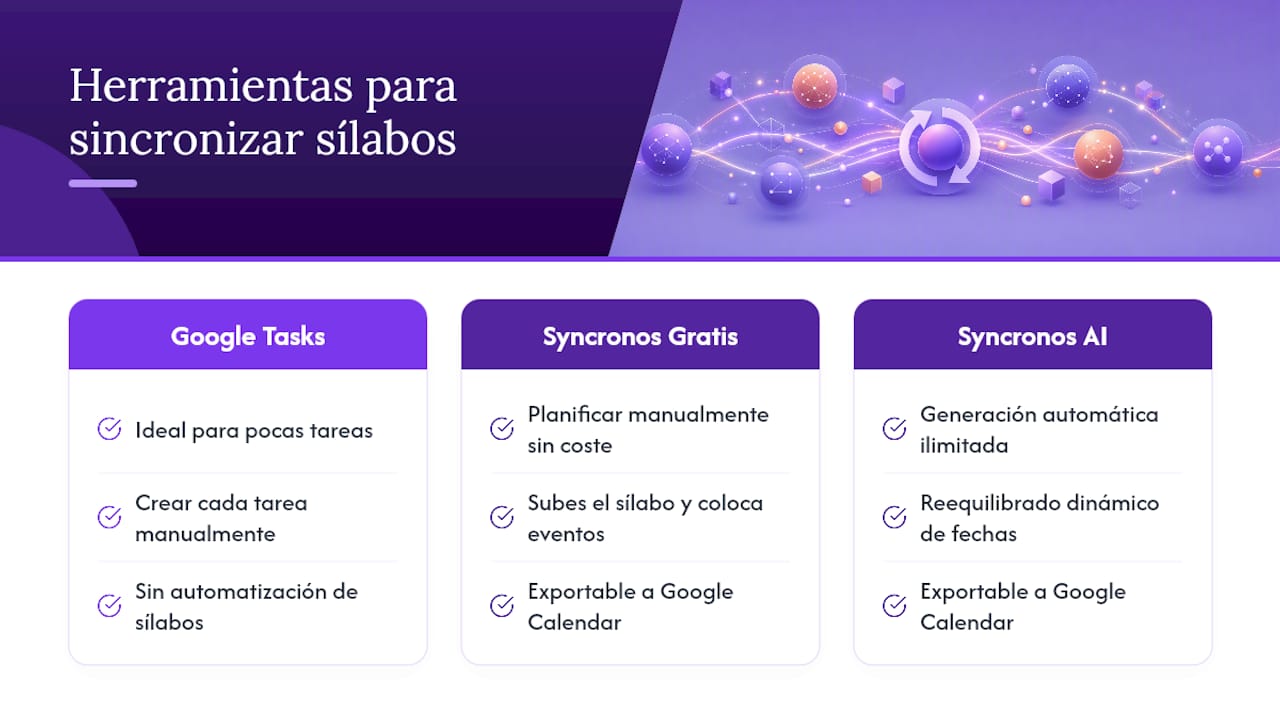
La versión gratuita permite planificar manualmente sin coste, y el plan AI planner añade generación automática ilimitada de horarios desde tus sílabos, con reequilibrado dinámico cuando algo cambia de fecha. En lugar de crear cada tarea recurrente una por una en Tasks, subes el documento y Syncronos coloca las clases, los bloques de estudio y las entregas directamente en tu agenda, con opción de exportarlo a Google Calendar.
Si gestionas pocas tareas sueltas, Google Tasks sigue siendo suficiente. Si gestionas un semestre completo con plazos que se mueven cada semana, revisa los planes de Syncronos y prueba la versión gratuita antes de decidir si necesitas la automatización del plan de pago.
Documentación y guías oficiales
Para profundizar, consulta la ayuda oficial de Google sobre tareas recurrentes, la guía de integración de Todoist y las automatizaciones de Zapier.
Fuentes
- Crear y gestionar tareas en Google Calendar
- Google Calendar | Integraciones de Todoist
- Integración con Google Calendar (ClickUp)
- Integraciones de Google Calendar con Zapier
Preguntas frecuentes
¿Cómo programar tareas en Google Calendar?
Pulsa «Crear» y elige «Tarea» en lugar de «Evento», añade título, fecha y hora opcional, y guarda. La tarea aparecerá automáticamente en el calendario «Tasks» dentro de tu cuadrícula.
¿Qué es mejor, Google Keep o Google Tasks?
Depende del uso: Google Keep sirve para notas rápidas y listas sin fecha, mientras que Google Tasks está diseñado para tareas con fecha, hora y repetición que necesitas ver junto a tus eventos en Calendar. Si necesitas que algo aparezca en tu agenda, Tasks es la herramienta correcta; Keep no se sincroniza con la cuadrícula del calendario.
¿Cómo activar la sincronización automática de Google?
Las tareas con fecha de Google Tasks ya se sincronizan de forma automática con Calendar, sin ningún ajuste adicional. Para apps externas como Todoist o ClickUp, entra en su configuración y activa la opción de sincronización con Google Calendar, concediendo los permisos que solicite.
¿Cómo puedo crear un calendario de tareas?
Usa el calendario «Tasks» que Google Calendar genera automáticamente al crear tu primera tarea, o crea un subcalendario dedicado para tareas importadas desde otra app. Si manejas varias asignaturas con fechas cambiantes, Syncronos puede generar ese calendario de tareas directamente a partir de tus sílabos.
¿Las subtareas se repiten junto con la tarea principal?
No: Google Tasks no permite que las subtareas se repitan automáticamente cuando la tarea principal forma parte de una serie recurrente. La alternativa práctica es crear cada subtarea como una tarea independiente con una referencia en el título para mantener el orden.