
Para ver todas tus tareas y eventos en una sola vista, centraliza tus fuentes en un calendario principal y asegúrate de que cada tarea tenga fecha asignada. Puedes hacerlo de forma manual, suscribiendo e importando calendarios secundarios, o con una herramienta que convierta automáticamente sílabos y listas en bloques de calendario. Antes de automatizar conviene conocer algunas limitaciones técnicas recurrentes que explicamos a continuación.
En resumen:
- La unificación de calendarios requiere asignar fechas a todas las tareas, eliminar duplicados y mantener una fuente de verdad para evitar confusiones.
- Cada ecosistema (Google, Outlook, iCloud) tiene particularidades en cómo gestionan tareas y sincronizaciones, por lo que conviene ajustar el proceso a cada plataforma.
- Limitar las repeticiones en eventos recurrentes a 730 en Google Calendar previene que las rutinas diarias se corten prematuramente.
- Para gestionar múltiples proyectos y fechas, una herramienta automatizada como Syncronos optimiza el reequilibrio de bloques y evita reorganizaciones manuales constantes.
- La revisión semanal y el uso de colores o prefijos ayudan a mantener la vista unificada actualizada y adaptada a cambios imprevistos.
Tabla de contenidos
- Flujo operativo paso a paso para unir tareas y calendarios
- Sincronizaciones prácticas por plataforma: Google, Outlook y iCloud
- Límites técnicos y cómo evitarlos
- Cómo transformar la vista unificada en un calendario activo
- Diagnóstico y soluciones rápidas para problemas comunes al unificar
- Visión del autor: por qué automatizar el reequilibrado reduce el estrés
- Opción práctica: cuándo elegir una herramienta automatizada para unificar
- Preguntas frecuentes
- Fuentes
Flujo operativo paso a paso para unir tareas y calendarios
Unificar fuentes dispersas funciona mejor como un proceso ordenado, no como una fusión improvisada.
- Exporta o suscríbete a los calendarios secundarios mediante enlaces ICS y añádelos a la cuenta que usarás como principal.
- Asigna una fecha a cada tarea: según la guía de Google Calendar, solo las tareas con fecha aparecen en la cuadrícula, así que conviene convertir los recordatorios sin fecha en eventos puntuales cuando haga falta.
- Define reglas visuales, como colores por origen o prefijos en el título, y elimina los duplicados que surgen al importar la misma tarea desde dos fuentes.
- Mantén una única cuenta como fuente de verdad: si editas la tarea en otro lugar, el resto de los calendarios se desincroniza con rapidez.
Este orden evita el problema más común al unificar: terminar con dos versiones de la misma tarea y no saber cuál está actualizada.
Sincronizaciones prácticas por plataforma: Google, Outlook y iCloud
Cada ecosistema trata las tareas de forma distinta, así que vale la pena conocer sus particularidades antes de dar por cerrada la fusión.
- En Google Calendar, las tareas con fecha creadas desde Tasks aparecen directamente en la cuadrícula; para sumar calendarios externos puedes usar «Otros calendarios» o suscribirte a una URL ICS, según explica la ayuda de Google sobre tareas.
- En Outlook, activar Microsoft To Do permite ver listas inteligentes como «planificado» o «asignado a mí», y esas tareas se reflejan en la vista de calendario con sus propios pasos y subtareas, tal como detalla el soporte de Microsoft sobre To Do en Outlook.
- En iCloud, compartir un calendario y suscribirse desde otra cuenta funciona bien dentro del mismo ecosistema, pero mezclar Apple con Google u Outlook suele limitar la edición bidireccional.
- Cuando una plataforma no integra tareas de forma nativa, conviértelas en eventos con una duración corta: es un recurso sencillo que evita perderlas de vista.
Límites técnicos y cómo evitarlos
Antes de automatizar rutinas largas, conviene conocer un par de restricciones que aparecen con frecuencia al unificar calendarios.
- Los eventos recurrentes en Google Calendar tienen un límite de 730 repeticiones, lo que puede cortar una rutina diaria mucho antes de lo esperado si no se revisa.
- Algunas plataformas de tareas no permiten mover una serie recurrente entera entre listas, ni aplicar subtareas recurrentes de forma consistente.
- Como alternativa, crea plantillas reutilizables en lugar de series interminables, programa repeticiones con una duración razonable y, si gestionas muchas fechas cambiantes, considera una herramienta que reequilibre automáticamente las tareas cuando se mueven los plazos.
Cómo transformar la vista unificada en un calendario activo
Tener todo en un solo lugar no sirve de mucho si la vista sigue siendo una lista pasiva. El time blocking convierte esa vista en un plan de trabajo real: primero se colocan los compromisos fijos, y después se reservan bloques de concentración para las tareas que exigen más esfuerzo mental.
- Clasifica tus tareas en A (alta demanda cognitiva) y B (rutinarias), y reserva tus mejores horas del día para las de tipo A.
- Programa una revisión semanal breve para mover tareas entre bloques cuando surjan imprevistos o se adelanten fechas de entrega.
- Usa colores y prefijos para distinguir el origen de cada tarea (trabajo, estudio, personal) y filtra la vista según lo que necesites ese día.
Consejo profesional: reserva un bloque fijo de reequilibrado semanal, de unos veinte minutos, solo para reorganizar lo que cambió durante la semana.
Este hábito, descrito también en la metodología de time blocking para planificación semanal, evita que el calendario se quede desactualizado apenas unos días después de haberlo organizado.

Diagnóstico y soluciones rápidas para problemas comunes al unificar
Cuando algo falla, conviene revisar en orden antes de empezar de nuevo desde cero.
- Si faltan calendarios, comprueba los permisos y confirma que la cuenta esté correctamente añadida.
- Si una suscripción ICS no se actualiza, fuerza la sincronización manual y verifica que la URL siga siendo válida.
- Ante tareas duplicadas, aplica reglas de prefijo y fecha para identificarlas en lugar de eliminarlas una por una.
- Si la sincronización se corrompe, reexporta las fuentes originales y vuelve a importarlas en la cuenta central.
Visión del autor: por qué automatizar el reequilibrado reduce el estrés
Sincronizar manualmente funciona, pero exige mantenimiento constante: cada cambio de fecha obliga a revisar varias fuentes a mano. Por eso creamos Syncronos con extracción automática de sílabos y reequilibrado dinámico de bloques de estudio, pensado para quien gestiona muchas fechas cambiantes a la vez. Un calendario que se ajusta solo cuando cambia un plazo evita la replanificación manual repetida, que es la causa más frecuente de abandono de cualquier sistema de organización.
— Syncronos
Opción práctica: cuándo elegir una herramienta automatizada para unificar
Cuando manejas varias materias, listas y fechas que cambian a menudo, mantener todo sincronizado a mano se vuelve una tarea en sí misma. Para ese escenario diseñamos nuestro planificador con inteligencia artificial, que extrae fechas clave directamente desde sílabos y listas de tareas, las coloca en un calendario y reequilibra los bloques de estudio cuando un plazo se mueve.
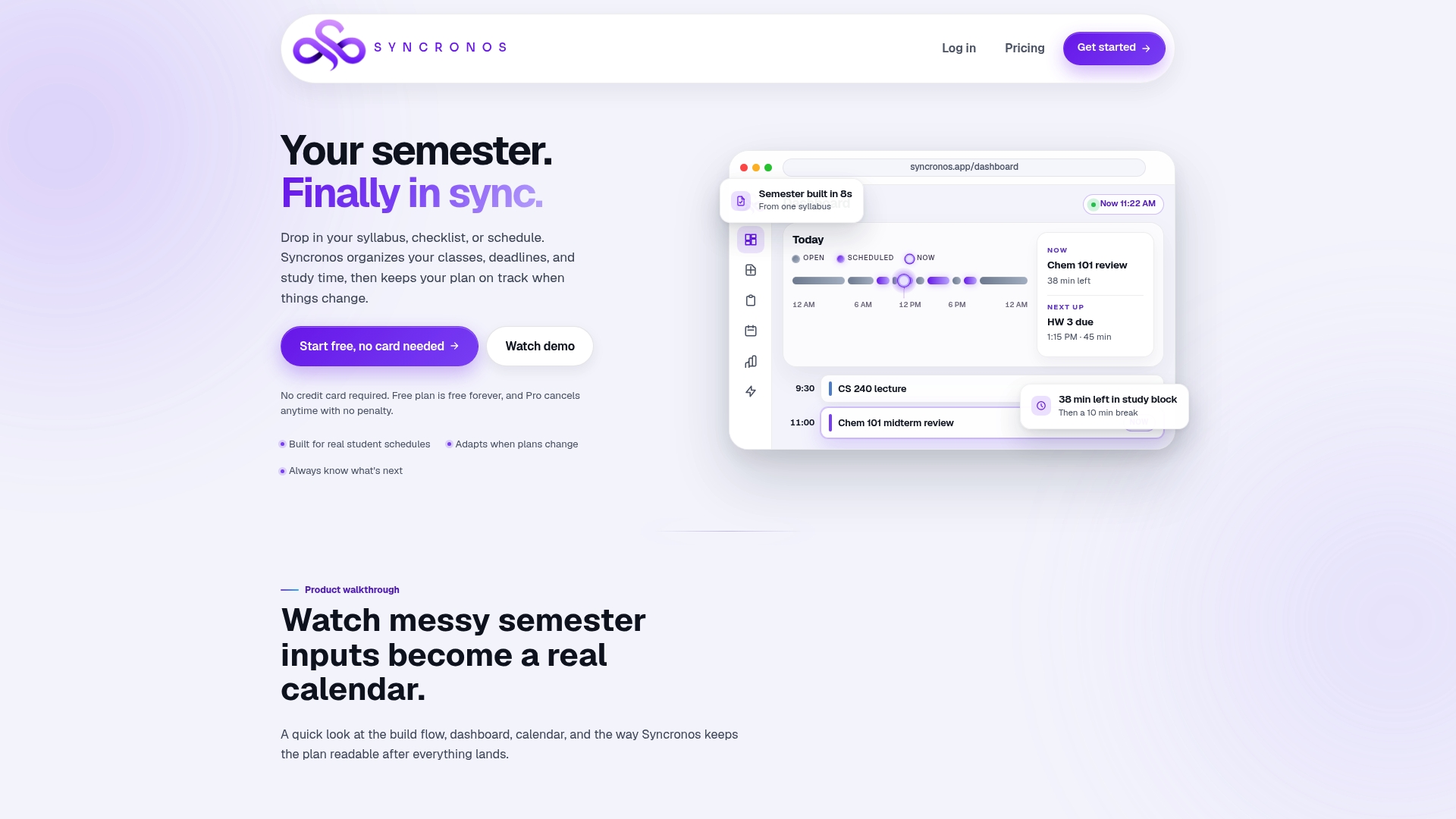
Existen planes gratuitos para quienes prefieren planificar de forma manual, y planes AI planner con generación automática ilimitada de horarios y optimización de carga de trabajo; para detalles sobre precios actuales es mejor consultar la página de precios. Si quieres dejar de reorganizar tu calendario cada vez que cambia una fecha de entrega, puedes revisar los planes y empezar desde nuestra página de precios.
Preguntas frecuentes
¿Cómo hacer un calendario para tareas?
Reúne tus fuentes de tareas en un solo lugar, asigna una fecha a cada una y agrégalas a un calendario principal, ya sea de forma manual o mediante suscripción ICS. Según la ayuda de Google Calendar, las tareas con fecha aparecen directamente en la cuadrícula del calendario, lo que facilita verlas junto a tus eventos.
¿Qué son los tasks en el calendario?
Los «tasks» son tareas con fecha que se muestran dentro del calendario junto a los eventos, en lugar de vivir solo en una lista aparte. En Google Calendar se gestionan desde Tasks y aparecen en la vista diaria o semanal una vez tienen fecha asignada, como explica la guía oficial de Google.
¿Cómo unificar calendarios de Google?
Añade los calendarios secundarios a tu cuenta principal usando «otros calendarios» o suscribiéndote a su enlace ICS, y asegúrate de que cada tarea tenga fecha para que aparezca en la cuadrícula. Después aplica colores o prefijos para distinguir el origen de cada evento y evitar confusiones.
¿Qué aplicación de calendario puedo usar para organizar mis tareas?
Google Calendar y Outlook con Microsoft To Do permiten ver tareas con fecha integradas en el calendario, cada uno con sus propias listas inteligentes y límites de repetición, según describen el soporte de Microsoft y el de Google. Si prefieres que la extracción de fechas y el reequilibrado de bloques se hagan de forma automática, nuestro planificador Syncronos cumple esa función para quienes manejan varias materias o proyectos a la vez.
¿Cuántas veces puede repetirse un evento en el calendario?
En Google Calendar, los eventos recurrentes tienen un límite técnico de 730 repeticiones, así que una rutina diaria puede agotarlo antes de lo previsto. Para rutinas de larga duración conviene usar plantillas reutilizables en lugar de una sola serie extendida.
Fuentes
Antes de unir nada, conviene mapear todo lo que hoy compite por tu atención. La mayoría de las personas maneja más fuentes de las que recuerda a simple vista, y cada una necesita revisarse por separado antes de intentar fusionarla.
- Cómo crear y administrar tareas en el Calendario de Google
- Gerir tarefas com o To Do no Outlook | Microsoft Support
- How pre-tenure faculty can use time blocking to work less
Conviene verificar también quién controla cada calendario y qué permisos de edición o visualización tienes sobre él, porque una fusión fallida suele deberse a un acceso mal configurado. Por último, decide qué vista quieres lograr: solo los plazos, eventos y tareas mezclados, o un calendario híbrido que distinga ambos tipos mediante color.