
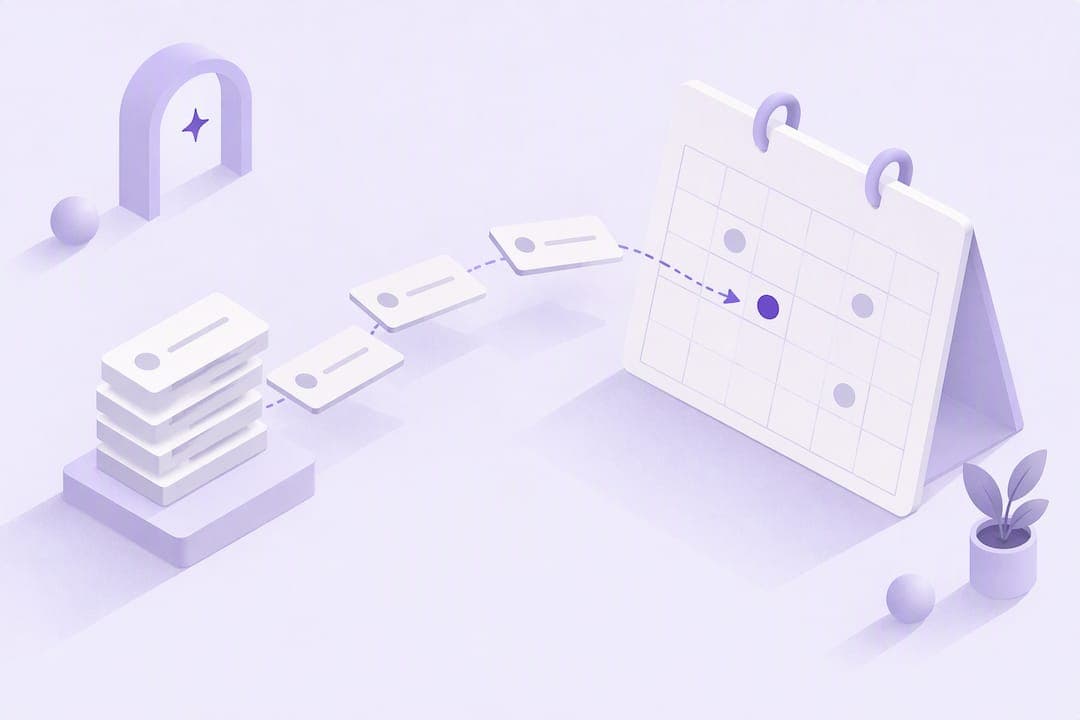
Usa el feed iCal de Canvas para suscribir tu calendario externo: esa es la vía que mantiene las fechas actualizadas automáticamente. Importa el archivo ICS solo si quieres una copia puntual que no cambiará después. Eso sí, si tus tareas viven únicamente en una checklist sin fecha de entrega, necesitarás convertirlas en tareas calendarizables antes de sincronizar nada, porque Canvas no las exporta por sí misma.
En resumen:
- Los calendarios externos pueden tardar hasta 24 horas en reflejar cambios, y las modificaciones hechas allí no se devuelven a Canvas.
- Canvas exporta únicamente tareas publicadas, con fecha de entrega y de cursos seleccionados en la vista Calendario; revisa esos tres ajustes primero.
- Los eventos duplicados suelen indicar una importación ICS antigua junto con una suscripción activa; elimina la copia y conserva un solo método.
- Syncronos convierte listas sin fechas y sílabos en bloques de estudio, y reajusta el horario cuando cambian entregas sin copiar cada tarea manualmente.
Tabla de contenidos
- Cómo obtener tu feed de Canvas y añadirlo a Google Calendar, Outlook y Apple Calendar
- Comprobaciones previas en Canvas y soluciones para problemas habituales
- Automatizar la conversión de checklists y sílabos en planes de estudio: cuándo añadir Syncronos
- Mantener un calendario manejable durante el semestre
- Prueba Syncronos y deja que el reequilibrado automático trabaje por ti
- Preguntas frecuentes
- Fuentes
Cómo obtener tu feed de Canvas y añadirlo a Google Calendar, Outlook y Apple Calendar
El primer paso ocurre dentro de Canvas. Entra en la sección Calendar, busca la opción Calendar Feed en el panel lateral y copia la URL que te ofrece, o descarga directamente el archivo ICS si prefieres una importación puntual. Esa URL es la pieza que usarás en cualquier calendario externo, así que guárdala antes de seguir.
- Abre Canvas y entra en Calendar.
- Haz clic en Calendar Feed, en el panel de la derecha.
- Copia la URL del feed o descarga el archivo ICS, según lo que necesites.
- Pega esa URL en el calendario externo que uses a diario.
- Confirma que los eventos aparecen con las fechas correctas.
Una vez tienes la URL, el proceso cambia ligeramente según el calendario que uses:
- En Google Calendar: ve a «Otros calendarios», elige «Desde URL» y pega la dirección copiada desde Canvas para completar la suscripción.
- En Outlook.com u Office 365: selecciona «Agregar calendario», luego «Suscribirse desde la web», pega la URL y asigna un nombre y un color que te permitan distinguirlo del resto.
- En Apple Calendar, tanto en macOS como en iOS: añade la URL como suscripción nueva, o bien importa el archivo ICS directamente desde la app si solo necesitas una copia fija.
La diferencia entre ambos métodos no es cosmética. Suscribirte mediante la URL mantiene el calendario externo conectado al feed de Canvas, así que cualquier cambio de fecha se refleja con el tiempo. Importar el ICS, en cambio, crea una fotografía estática: si el profesor mueve un examen una semana después, esa copia no se entera. Por eso conviene reservar la importación para casos puntuales, como compartir un horario con alguien que no necesita verlo actualizado.
Conviene tener en cuenta un matiz sobre la rapidez de estos cambios.
El feed de Canvas no se actualiza al instante en todos los calendarios: algunos pueden tardar varias horas en reflejar un cambio de fecha. Si acabas de modificar una entrega en Canvas y no la ves de inmediato en tu calendario externo, lo más probable es que sea cuestión de esperar, no un fallo en la suscripción iCal.
También vale la pena recordar que esta vía no funciona en ambos sentidos: si editas una fecha directamente en Google Calendar o en Outlook, ese cambio no se traslada de vuelta a Canvas. La fuente de verdad sigue siendo la plataforma del curso, así que cualquier ajuste real debe hacerse ahí primero.
Comprobaciones previas en Canvas y soluciones para problemas habituales
Antes de culpar al calendario externo, conviene revisar un par de cosas dentro de Canvas. La guía oficial de Instructure sobre el feed iCal explica que el feed solo exporta tareas publicadas y con fecha asignada, así que un borrador sin publicar simplemente no aparecerá.
- Verifica que la tarea esté publicada, no solo guardada como borrador.
- Confirma que tenga una fecha de entrega asignada en Canvas.
- Revisa qué cursos están seleccionados en la vista Calendar, porque un curso desmarcado no exporta nada.
- Comprueba si la tarea vive dentro de una checklist incluida en una página o módulo, porque esas no generan eventos automáticos.
Los foros de soporte de Instructure documentan un patrón frecuente: cursos no seleccionados que de todas formas aparecen, o tareas que faltan porque no están publicadas. Si notas inconsistencias, el primer lugar donde mirar es la configuración de selección de cursos en Canvas, no el calendario externo.
Cuando aparecen duplicados, casi siempre es porque se mezclaron los dos métodos: una importación ICS antigua conviviendo con una suscripción nueva. La solución es elegir una sola vía y eliminar el calendario importado que quedó suelto antes de volver a suscribirte.

Consejo profesional: antes de investigar un problema en Google o en Outlook, abre la vista Calendar dentro de Canvas y compárala con tu calendario externo; así sabrás si el fallo está en el origen o en la sincronización.
Automatizar la conversión de checklists y sílabos en planes de estudio: cuándo añadir Syncronos
El feed nativo de Canvas resuelve bien un problema concreto: mover fechas ya reconocidas por la plataforma hacia tu calendario externo. Lo que no hace es convertir una checklist suelta, o un sílabo en PDF, en bloques de estudio distribuidos a lo largo de la semana. Esa tarea sigue siendo manual si solo usas la vía nativa.
Ahí es donde entra una herramienta de planificación automática. Existen herramientas que extraen tareas y fechas desde sílabos, checklists o incluso capturas de pantalla de plataformas como Canvas, y las convierten en bloques de estudio y entregas ya organizados en un calendario, sin que tengas que teclear cada fecha a mano.
- Si tus fechas ya están limpias y publicadas en Canvas, el feed iCal basta para mantenerte sincronizado.
- Si tu carga depende de checklists sin fecha, sílabos sueltos o varios cursos con formatos distintos, una capa de extracción automática ahorra el trabajo repetitivo de copiar cada tarea a mano.
- Cuando cambian las fechas a mitad de semestre, algunas herramientas reequilibran automáticamente los bloques de estudio afectados, en lugar de dejar que reorganices todo el calendario tú mismo.
Consejo profesional: si notas que pasas más tiempo ajustando el calendario que estudiando, probablemente sea el momento de automatizar la extracción en lugar de seguir copiando tareas una por una.
Puedes revisar cómo funciona esta sincronización completa en nuestra guía sobre sincronizar Canvas con el calendario o explorar cómo organizamos los bloques de estudio en la página del planificador de asignaciones.
Mantener un calendario manejable durante el semestre
Un calendario sobrecargado deja de ser útil, así que separar colores entre plazos fijos y bloques de estudio ayuda a distinguir de un vistazo qué es innegociable y qué se puede mover. Una revisión semanal corta, de pocos minutos, basta para detectar choques antes de que se conviertan en una crisis el día anterior a la entrega. Evita calendarizar cada lectura menor o recordatorio trivial: ese ruido entierra lo importante y termina por hacer que ignores el calendario entero.
— Syncronos
Prueba Syncronos y deja que el reequilibrado automático trabaje por ti
Si ya probaste el feed de Canvas y sigues copiando checklists a mano, nuestra plataforma automatiza justo esa parte: extraemos tareas desde sílabos y capturas, las convertimos en bloques de estudio y reequilibramos el horario entero cuando algo cambia a mitad de semestre.
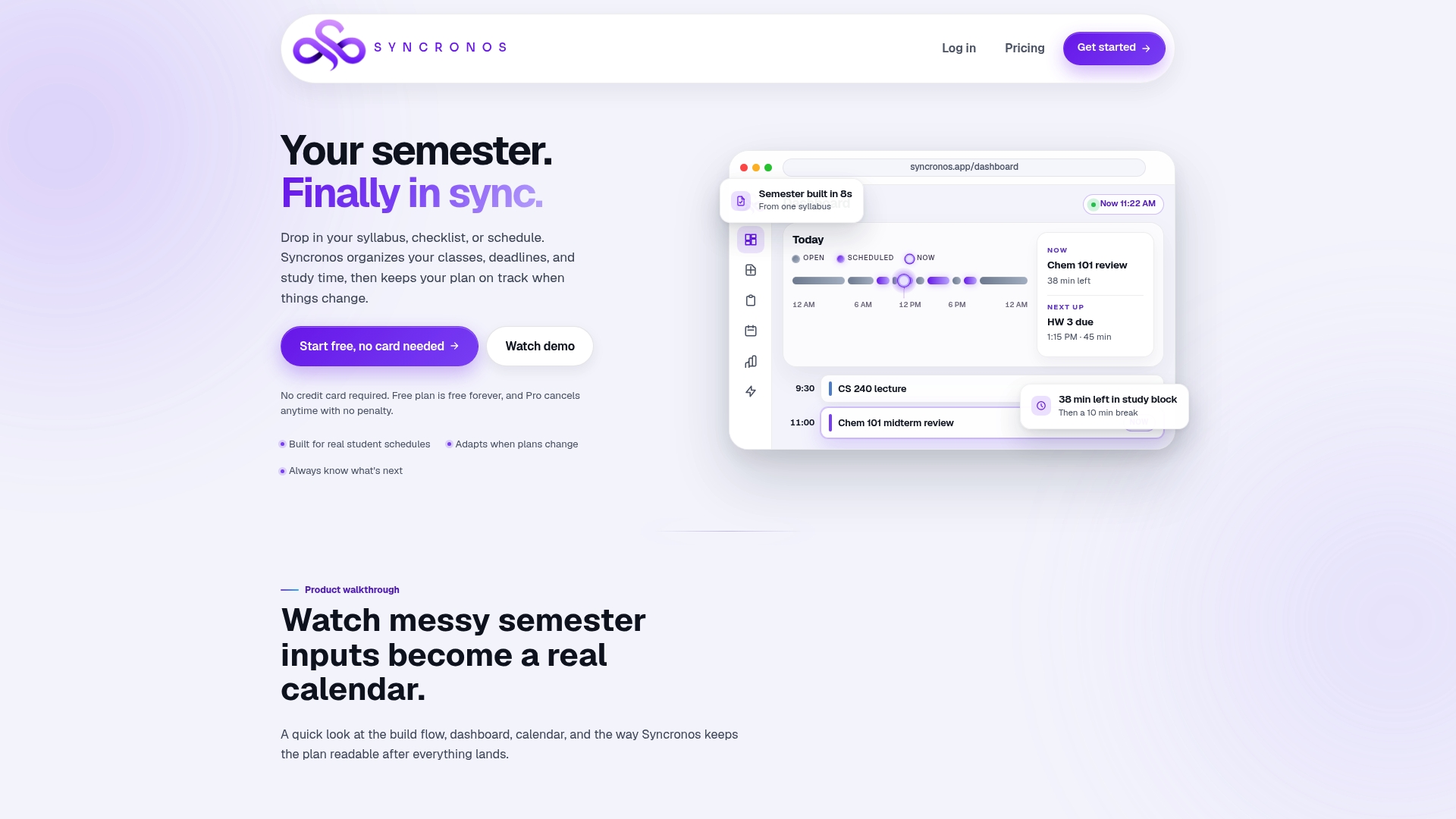
Lo que notarás de inmediato:
- Menos tiempo copiando fechas entre Canvas, sílabos y tu calendario.
- Un horario que se ajusta solo cuando cambia una entrega, en vez de reorganizarlo tú a mano.
- Una vista clara de lo que toca esta semana, sin tener que revisar curso por curso.
Puedes empezar con el plan gratuito o pasar directamente al plan Pro desde 8,99 $ al mes (o 55,99 $ al año) en nuestra página de precios.
Preguntas frecuentes
¿Cuál es la diferencia entre el feed iCal y el archivo ICS de Canvas?
El feed iCal es una URL a la que te suscribes, y que mantiene tu calendario externo actualizado cada vez que cambia una fecha en Canvas. El archivo ICS, en cambio, es una descarga puntual que crea una copia fija y no se actualiza después.
¿Por qué no aparecen mis tareas de Canvas en el calendario externo?
Lo más común es que la tarea no esté publicada, no tenga fecha de entrega asignada, o que el curso correspondiente no esté seleccionado en la vista Calendar de Canvas. También puede ocurrir que la tarea viva dentro de una checklist sin fecha, en cuyo caso Canvas no la exporta como evento.
¿Puedo convertir una checklist sin fechas en bloques de estudio automáticamente?
Canvas por sí solo no genera bloques de estudio a partir de una checklist sin fecha: esa conversión requiere una herramienta aparte. Nuestra plataforma extrae esas tareas desde sílabos o capturas y las organiza directamente en tu calendario, con bloques de estudio ya distribuidos.
¿Cuánto tarda en actualizarse mi calendario externo tras un cambio en Canvas?
La sincronización no es instantánea en todos los casos: algunos calendarios externos pueden tardar hasta 24 horas en reflejar un cambio de fecha hecho en Canvas. Si no ves el cambio de inmediato, conviene esperar antes de asumir que algo falló en la suscripción.
¿Cómo evito que se dupliquen mis eventos de Canvas?
Los duplicados suelen aparecer cuando se combina una importación ICS antigua con una suscripción nueva al mismo feed. La solución es elegir un solo método, eliminar el calendario importado que sobra y mantener únicamente la suscripción activa.
Fuentes
- How do I view the Calendar iCal feed to import and subscribe to an external calendar? - Instructure Community
- How do I subscribe to the Calendar feed using Google Calendar? - Murray State (documentación basada en Instructure)
- How to sync your Canvas calendar feed to Outlook in Office 365 - MIT SloanedTech