
Sí, puedes aplicar time blocking en Google Calendar ahora mismo: crea un evento con hora de inicio y fin, o activa «tiempo dedicado» para proteger ese bloque de interrupciones, y vincúlalo a una tarea de Google Tasks si necesitas seguimiento. El resultado es más foco sobre lo prioritario y menos tiempo perdido decidiendo qué hacer. Más adelante en esta guía mostramos cómo Syncronos puede automatizar ese proceso desde tus sílabos.
En resumen:
- Los bloques de tiempo dedicado silencian avisos de chat y pueden rechazar reuniones, aunque el rechazo de citas existentes depende del tipo de cuenta.
- Desde finales de 2025, Google Tasks permite reservar bloques vinculados a tareas, que conservan su estado hasta completarlas y evitan duplicar eventos.
- Reserva bloques de estudio de 45 a 90 minutos y pausas de 15 a 30 minutos para absorber retrasos sin desordenar el día.
- Syncronos ofrece planificación manual gratuita y un plan Pro de 8,99 $ al mes o 55,99 $ al año, con horarios automáticos ilimitados.
Tabla de contenidos
- Configurar time blocking: pasos concretos en Google Calendar
- Tiempo dedicado: silenciar distracciones y gestionar reuniones
- Integrar Google Tasks: reservar bloques vinculados a tareas
- Colores, plantillas y bloques recurrentes para mantener consistencia
- Zonas horarias y sincronización al viajar o colaborar
- Plantillas y ejemplos prácticos para estudiantes
- Cómo Syncronos automatiza y mejora el time blocking para estudiantes
- Formas de ajustar y reprogramar bloques ante cambios imprevistos
- Estrategias para priorizar y rebalancear según urgencia e importancia
- Una reflexión breve sobre sostenibilidad y adopción del time blocking
- Empezar con Syncronos: opciones, recursos y pasos siguientes
- Preguntas frecuentes
- Fuentes
Configurar time blocking: pasos concretos en Google Calendar
El time blocking consiste en asignar una franja horaria específica a cada tarea o actividad, en lugar de dejar una lista de pendientes sin horario fijo. Aplicarlo en Google Calendar requiere pocos pasos, pero el orden importa para que el sistema funcione desde el primer día.
- Abre la vista «Día» o «Semana» en Google Calendar y haz clic sobre la franja horaria donde quieres trabajar; esto crea un evento con hora de inicio y fin ya preestablecidas.
- Ajusta la duración arrastrando los bordes del evento y escribe un título claro que describa la tarea, no solo la materia (por ejemplo, «redactar introducción del ensayo de historia», no solo «historia»).
- Marca tu disponibilidad como «ocupado» para que otras personas no puedan invitarte durante ese bloque, y configura las notificaciones con el margen que realmente necesites para prepararte.
- Si el bloque se repite cada semana, usa la opción de eventos recurrentes en lugar de crearlo de nuevo cada vez: ahorra minutos que se acumulan a lo largo del semestre.
- Para días parecidos, copia un evento existente y pégalo en otra fecha u hora; es más rápido que construir cada bloque desde cero.
Un ejemplo útil para empezar es el bloque de «trabajo profundo»: una franja de duración suficiente para mantener concentración real sin que la fatiga reduzca el rendimiento, dedicada a una sola tarea compleja como escribir, programar o estudiar para un examen. Noventa minutos suele ser suficiente para entrar en concentración real sin que la fatiga reduzca el rendimiento, y es una duración fácil de repetir varias veces por semana sin saturar el día.
La clave no está en llenar el calendario de bloques, sino en que cada uno represente un compromiso real contigo mismo. Un calendario con demasiados bloques pequeños y mal definidos termina siendo tan difícil de seguir como no tener ninguno.
Tiempo dedicado: silenciar distracciones y gestionar reuniones
La función «tiempo dedicado» (focus time) va un paso más allá del evento normal: no solo reserva la franja, sino que silencia las notificaciones de chat y puede rechazar reuniones nuevas de forma automática mientras dura el bloque. Es la opción adecuada cuando el riesgo real no es olvidar la tarea, sino que alguien o algo te interrumpa mientras la haces.
Para crearla, sigue estos pasos:
- Abre la vista Día o Semana, haz clic en la franja horaria deseada y selecciona «tiempo dedicado» en lugar de «evento».
- Activa la opción de «no interrumpir» para silenciar avisos de chat y correo durante ese intervalo.
- Elige si quieres rechazar automáticamente reuniones nuevas, reuniones existentes, o ambas.
- Revisa que el bloque tenga la duración suficiente para completar la tarea sin necesidad de extenderlo sobre la marcha.
Algunas de estas configuraciones, como el rechazo automático de reuniones existentes, pueden estar limitadas a cuentas de trabajo o educativas según el tipo de cuenta de Google que utilices.
Consejo profesional: combina el tiempo dedicado con una ventana fija para revisar notificaciones (por ejemplo, cada dos horas) en vez de dejarlas apagadas todo el día; así evitas perder avisos importantes sin sacrificar la concentración.
Integrar Google Tasks: reservar bloques vinculados a tareas
Cuando una tarea tiene fecha límite y además necesita tiempo dedicado, Google Tasks ofrece una alternativa más práctica que crear un evento aparte. Puedes crear una tarea con fecha y hora desde Tasks o directamente desde Calendar, y esa tarea aparecerá en tu vista de calendario como cualquier otro bloque.
La ventaja frente a un evento tradicional es que la tarea conserva su estado hasta que la marques como completada, en lugar de desaparecer una vez pasa la hora. Desde finales de 2025, Google permite además bloquear espacios de tiempo directamente desde Tasks, manteniendo la tarea y el bloque vinculados hasta que la das por terminada.
Algunas prácticas que ayudan a sacarle partido:
- Usa tareas con hora para lo que de verdad necesita un recordatorio activo, y eventos normales para bloques que solo necesitas ver en el calendario.
- No crees eventos «falsos» solo para simular una tarea pendiente: la combinación de Tasks con tiempo dedicado ya cubre esa necesidad sin duplicar información.
- Añade en la descripción de la tarea un enlace directo al material (apuntes, documento, plataforma del curso) y una estimación de minutos u horas que necesitarás.
- Revisa tus tareas pendientes al final del día y reprograma las que no completaste, en lugar de dejarlas acumuladas sin fecha.
Colores, plantillas y bloques recurrentes para mantener consistencia
Un sistema de time blocking solo funciona si puedes reconocerlo de un vistazo. Los colores y la recurrencia son las herramientas más simples para lograrlo.
- Asigna un color fijo a cada tipo de actividad: por ejemplo, azul para clases, verde para estudio, naranja para trabajo remunerado y gris para asuntos personales.
- Crea tus bloques recurrentes una sola vez (clases, horas de estudio fijas, entrenamientos) y deja que se repitan automáticamente cada semana.
- Usa varios calendarios dentro de la misma cuenta, por ejemplo uno para clases, otro para trabajo y otro personal, y combínalos o sepáralos según necesites verlos juntos o no.
- Al empezar un semestre nuevo, duplica la semana anterior como punto de partida y ajusta solo lo que cambió, en lugar de construir el horario de cero.
Una plantilla semanal sencilla para un estudiante a tiempo completo podría tener bloques fijos de clase por la mañana, dos bloques de estudio de 90 minutos por la tarde con colores distintos según la materia, y las tardes de viernes libres de compromisos académicos como margen de seguridad.
Zonas horarias y sincronización al viajar o colaborar
Google Calendar convierte internamente cada evento a UTC y lo muestra en la hora local del dispositivo, lo que evita errores cuando cambias de zona horaria sin tocar nada manualmente.
- Puedes asignar una zona horaria específica a un evento individual si organizas algo para alguien en otro huso, sin cambiar la configuración general de tu cuenta.
- Si viajas, cambia la zona horaria de tu calendario en los ajustes generales; los eventos ya creados se recalculan automáticamente a la nueva hora local.
- Las tareas con hora siguen la misma lógica que los eventos: al mover la zona horaria, se recalculan, así que conviene revisar que ningún bloque haya quedado a una hora poco práctica.
- Para colaborar con compañeros en otra zona, activa la opción de mostrar una segunda zona horaria en la vista del calendario y evita así confusiones al coordinar sesiones de estudio conjuntas.
Plantillas y ejemplos prácticos para estudiantes
Tener una estructura de referencia ahorra la fricción de decidir el horario cada semana desde cero. El método de planificación por bloques promovido por centros académicos como el de Stanford recomienda precisamente partir de plantillas reutilizables antes que improvisar.
- Día de clase estándar: bloque de clase por la mañana, bloque corto de 20 a 30 minutos justo después para pasar apuntes en limpio, y un bloque de estudio de 60 a 90 minutos por la tarde para la materia más exigente del día.
- Semana de entrega: bloques largos de 2 horas dedicados al proyecto o ensayo en los primeros días, un buffer de 30 minutos antes de la fecha límite para imprevistos, y un bloque final de revisión la noche anterior a la entrega.
- Duración de los bloques: entre 45 y 90 minutos suele ser lo más sostenible; los buffers de 15 a 30 minutos entre bloques absorben retrasos sin desordenar el resto del día.
- Auditoría semanal: antes de planificar la semana siguiente, revisa qué bloques cumpliste, cuáles se quedaron cortos y cuáles sobraron, y ajusta las duraciones según esa experiencia real.
Consejo profesional: si un bloque se queda sin completar tres veces seguidas, el problema casi siempre es la duración o el horario elegido, no la falta de disciplina.
Cómo Syncronos automatiza y mejora el time blocking para estudiantes
Montar y mantener este sistema a mano funciona, pero consume tiempo que podrías dedicar a estudiar. Por eso creamos Syncronos: extraemos automáticamente las tareas y fechas clave de tus sílabos, checklists o capturas de plataformas como Canvas, y las convertimos en bloques dentro de tu calendario.
Cuando un profesor cambia una fecha de entrega o se te complica una semana, reequilibramos los bloques de estudio y plazos de forma dinámica, sin que tengas que reorganizar todo manualmente. El flujo puede ser compatible con Google Calendar, de modo que tus bloques puedan aparecer donde ya estás acostumbrado a mirarlos.
Puedes empezar con un plan gratuito de planificación manual o probar las funciones de IA del plan Pro para ver cómo se automatiza el proceso desde el primer sílabo que subas.
Formas de ajustar y reprogramar bloques ante cambios imprevistos
Ningún horario de estudiante sobrevive intacto a un semestre completo: un examen se adelanta, una clase se cancela, una entrega se mueve. La forma más simple de reprogramar un bloque en Google Calendar es arrastrarlo directamente a la nueva franja horaria, lo que conserva el título, la descripción y cualquier enlace que hayas añadido.
Cuando el cambio afecta a varios bloques encadenados (por ejemplo, una entrega que se adelanta y obliga a mover tres sesiones de estudio previas), es más eficiente revisar la semana completa en la vista semanal antes de mover nada, en lugar de corregir evento por evento sobre la marcha.

Para tareas con hora creadas en Tasks, reprogramar es igual de directo: cambias la fecha u hora desde la propia tarea y el bloque se actualiza sin perder el estado de progreso que ya tenías marcado. Esto evita el error común de borrar una tarea retrasada y crear una nueva, lo que normalmente borra también el historial de qué tan cerca estabas de terminarla.
Reservar uno o dos huecos libres por semana, sin asignar de antemano, funciona como margen de maniobra: cuando llega un imprevisto, ese hueco absorbe el bloque desplazado sin que tengas que sacrificar otra prioridad.
Estrategias para priorizar y rebalancear según urgencia e importancia
No todos los bloques pendientes merecen el mismo lugar en el calendario. Separar tareas por urgencia (cuánto falta para la fecha límite) e importancia (cuánto pesa en la nota final o en tus objetivos) ayuda a decidir qué bloque va primero cuando el tiempo disponible es menor de lo esperado.
Las tareas importantes pero sin fecha cercana, como leer para un examen final lejano, pueden ocupar bloques más cortos y repartidos en varios días en lugar de un solo bloque largo.
Cuando dos tareas urgentes compiten por el mismo bloque, una práctica que funciona bien es dividir ese bloque en dos mitades claramente delimitadas en lugar de alternar sin horario fijo entre ambas tareas, porque el cambio constante de contexto reduce el rendimiento en las dos. Rebalancear así, de forma consciente cada semana, es justamente lo que automatizamos en Syncronos cuando detectamos que una fecha límite cambió.
Una reflexión breve sobre sostenibilidad y adopción del time blocking
El time blocking falla más por exceso de detalle que por falta de disciplina. Bloques de cinco minutos para cada microtarea generan un calendario imposible de mantener; bloques amplios con buffers generosos sí sobreviven a un semestre real.
La regla más útil es simple: si revisar tu calendario te produce ansiedad en lugar de claridad, reduce la granularidad antes de abandonar el sistema. Una revisión semanal corta vale más que un horario perfecto el primer día.
— Syncronos
Empezar con Syncronos: opciones, recursos y pasos siguientes
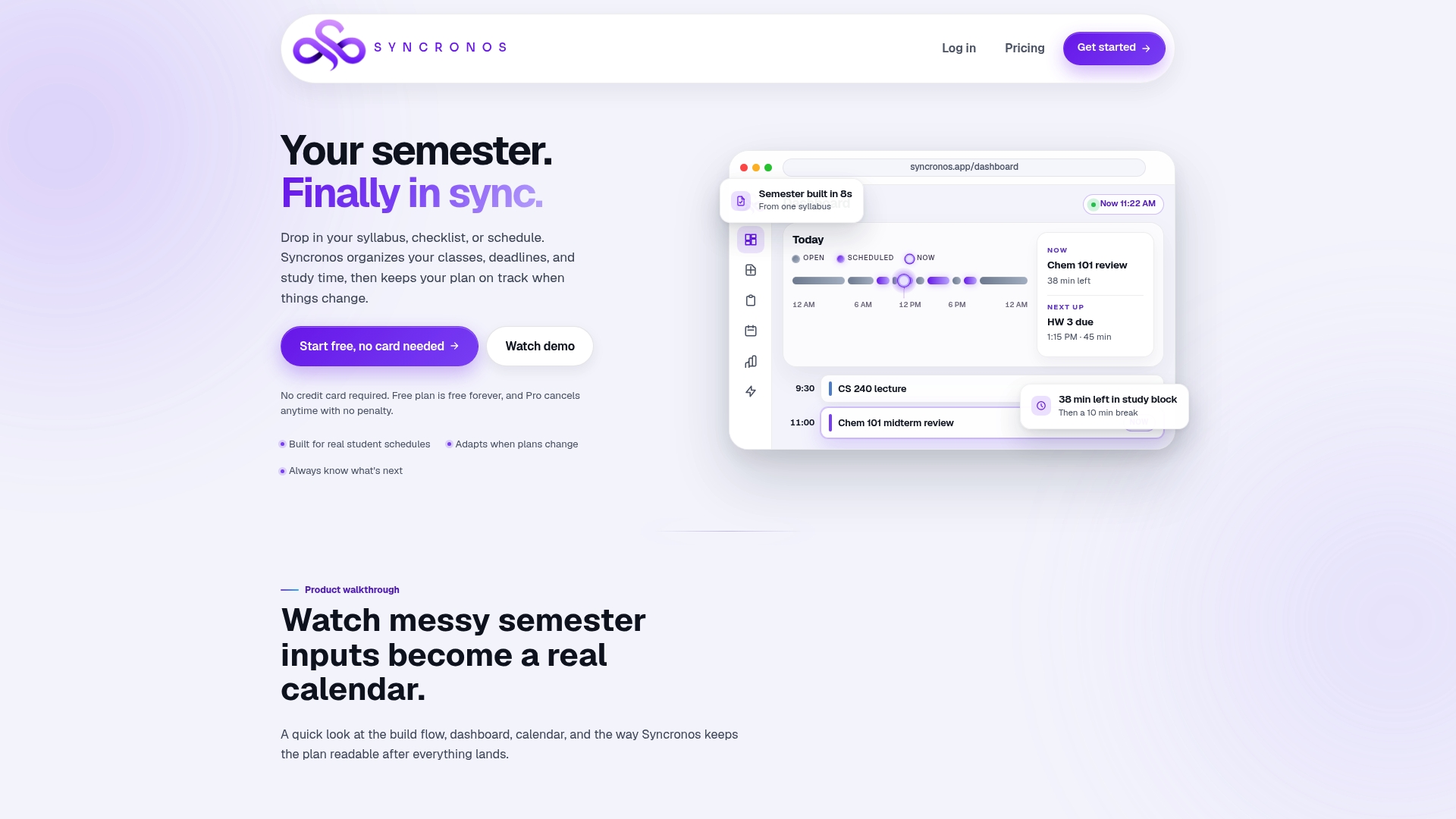
Esta herramienta está diseñada para que no tengas que construir ni mantener tu horario a mano: subes tu sílabo y se convierte en tareas y bloques listos para tu semana.
- Consulta nuestro planificador de estudio con IA para ver cómo generamos un horario completo a partir de tu carga académica real.
- Prueba el convertidor de sílabos a calendario si quieres pasar directamente de un documento PDF a fechas y bloques organizados.
- Revisa nuestros planes y precios para comparar la versión gratuita de planificación manual con las funciones Pro de automatización.
Al registrarte, importas tu primer sílabo o checklist, revisas los bloques sugeridos y decides si quieres mantenerlos en modo manual o activar un reequilibrado automático.
Preguntas frecuentes
¿Cómo bloqueo tiempo en Google Calendar paso a paso?
Crea un evento desde la vista Día o Semana con hora de inicio y fin, o elige «tiempo dedicado» si además quieres silenciar notificaciones y rechazar reuniones automáticamente durante ese intervalo. Para tareas con fecha límite, usa Google Tasks en lugar de un evento normal.
¿Cómo manejan las zonas horarias los eventos de Google Calendar?
Cada evento se guarda internamente en UTC y se muestra en la hora local de tu dispositivo, lo que permite asignar una zona horaria distinta a un evento concreto sin afectar al resto del calendario. Si viajas, basta con actualizar la zona horaria general en los ajustes de tu cuenta.
¿Qué aplicaciones ayudan con el time blocking además de Google Calendar?
Google Calendar cubre la base con eventos, tiempo dedicado y Tasks, pero para estudiantes con sílabos y múltiples entregas, Syncronos añade la extracción automática de fechas y el reequilibrado de bloques cuando algo cambia. La combinación de ambas herramientas suele cubrir tanto la planificación diaria como los ajustes de último momento.
¿Qué diferencia hay entre un evento normal y «tiempo dedicado»?
Un evento normal solo reserva la franja visualmente, mientras que «tiempo dedicado» además silencia avisos de chat y puede rechazar reuniones nuevas o existentes de forma automática. Algunas de estas opciones avanzadas pueden requerir una cuenta de trabajo o educativa.
¿Cuánto cuesta automatizar el time blocking con Syncronos?
Ofrecemos un plan Free sin coste para planificación manual, y un plan Pro de 8,99 $ al mes o 55,99 $ al año que incluye generación automática ilimitada de horarios y optimización por IA.
Fuentes
- Use focus time in Google Calendar - Computer - Google Calendar Help
- Weekly planning: the time-blocking method - Stanford Center for Teaching and Learning